

La navigation privée sur tablette ne se ferme pas de la même façon selon que vous utilisez Chrome sur Android ou Safari sur iPad. Et fermer une fenêtre privée n’a pas le même effet que terminer la session. Cette confusion est la source de la plupart des erreurs : on croit avoir quitté le mode incognito, mais les onglets privés restent ouverts en arrière-plan.
Quitter la navigation privée sur Chrome pour tablette Android
Sur Chrome Android, passer aux onglets classiques ne termine pas la session privée. C’est un point que beaucoup ignorent : les onglets incognito continuent d’exister même si vous ne les voyez plus à l’écran.
Pour clôturer vraiment la session, il faut fermer tous les onglets privés. Voici comment procéder :
- Appuyez sur le sélecteur d’onglets (le carré avec un chiffre en haut à droite de Chrome). Vous verrez apparaître vos onglets normaux.
- Basculez vers la vue « Onglets de navigation privée » en appuyant sur l’icône chapeau ou sur le symbole de navigation privée. Les onglets incognito s’affichent alors.
- Appuyez sur les trois points en haut à droite, puis choisissez « Fermer tous les onglets de navigation privée ». La session se termine immédiatement.
Sur certaines tablettes Android, une notification dans la barre de statut permet aussi de fermer directement les onglets privés. C’est une alternative pratique si vous avez du mal à retrouver le sélecteur d’onglets dans Chrome.
Quitter la navigation privée sur Safari pour iPad
Vous avez déjà remarqué que l’écran de Safari devient plus sombre quand vous ouvrez un onglet privé ? C’est le signe que vous êtes en mode navigation privée. Sur iPad, quitter cette vue et fermer les onglets privés sont deux actions bien distinctes.
On peut revenir aux onglets ordinaires en changeant de groupe d’onglets, mais les onglets privés restent ouverts. Changer de vue ne clôture pas la session privée.
Pour terminer complètement la navigation privée sur Safari pour iPad :
- Appuyez sur l’icône des onglets (deux carrés superposés) en haut à droite de Safari.
- Sélectionnez le groupe « Navigation privée » si vous êtes sur la vue normale, ou vérifiez que vous voyez bien les onglets sombres.
- Fermez chaque onglet privé en appuyant sur la croix, ou maintenez le doigt sur un onglet pour accéder à l’option « Fermer tous les onglets privés ».
- Revenez ensuite au groupe d’onglets ordinaires. L’interface reprend sa couleur normale.
Verrouiller les onglets privés sans les fermer sur Chrome Android
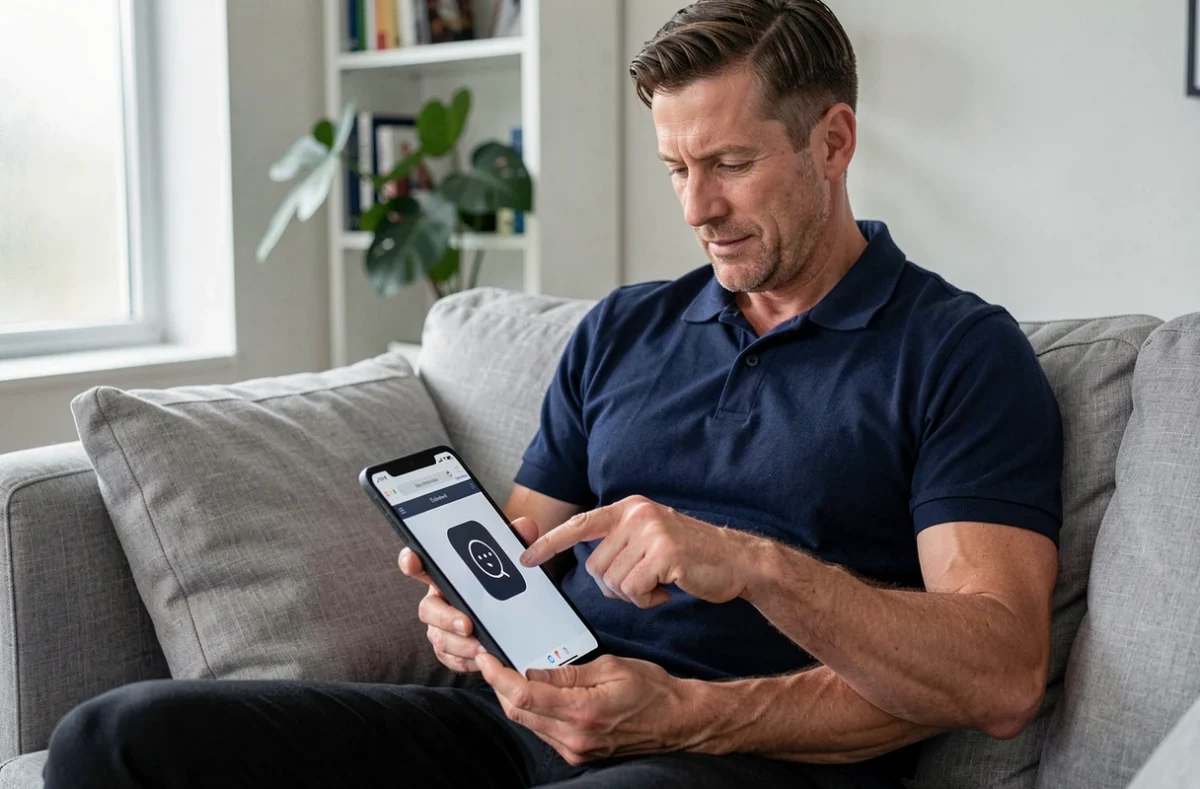
Voici la situation : un proche s’approche, vous avez des onglets incognito ouverts, et vous ne voulez pas perdre votre session. Faut-il forcément tout fermer ?
Non. Chrome propose une option pour masquer l’accès aux onglets privés sans les supprimer. Elle se trouve dans Plus (les trois points) → Paramètres → Confidentialité et sécurité, sous l’option « Verrouiller les fenêtres de navigation privée lorsque vous fermez Chrome ».
Avec cette option activée, les onglets privés se verrouillent dès que vous quittez Chrome. Pour y accéder à nouveau, une authentification (empreinte digitale, code PIN ou schéma) est demandée. Vos onglets et votre session sont préservés, mais personne d’autre ne peut y accéder.
C’est une réponse concrète à une situation fréquente : on veut juste rendre l’écran moins visible à un proche, sans perdre ce qu’on était en train de faire. Verrouiller n’est pas la même chose que fermer.
La différence entre fermer et désactiver la navigation privée sur tablette
Fermer les onglets privés met fin à la session en cours. Les cookies, l’historique temporaire et les données de formulaires sont effacés. C’est l’action la plus courante.
Désactiver complètement le mode incognito, c’est autre chose. Sur Chrome Android, cela nécessite d’accéder aux paramètres avancés ou, dans certains contextes (tablette familiale, appareil d’enfant), de passer par la gestion des politiques de l’appareil. Ce n’est pas accessible en quelques secondes depuis l’interface normale du navigateur.
Pour la grande majorité des usages, fermer tous les onglets privés suffit à mettre fin à la session et à effacer les traces locales.
Ce qui disparaît vraiment quand vous quittez la navigation privée
Quand vous fermez correctement une session de navigation privée, le navigateur efface les données enregistrées localement pendant cette session : l’historique de navigation, les cookies temporaires, les informations saisies dans les formulaires et les mots de passe non enregistrés.
En revanche, ce que vous avez fait pendant la session reste visible pour votre fournisseur d’accès à internet, pour les sites que vous avez visités, et pour les administrateurs de votre réseau Wi-Fi. La navigation privée protège les données sur l’appareil, pas celles qui transitent sur le réseau.
Quitter la navigation privée sur tablette demande donc deux réflexes simples : fermer tous les onglets privés (et pas seulement changer de vue), et vérifier que l’interface du navigateur a bien repris son apparence normale – fond blanc sur Safari, absence du symbole incognito sur Chrome.