
Leonardo AI repose sur une architecture de diffusion latente dérivée de Stable Diffusion, mais la plateforme a empilé ses propres couches propriétaires, notamment avec le modèle Phoenix. Depuis le rachat par Canva en juillet 2024 (plus de 19 millions d’utilisateurs et plus d’un milliard d’images générées à cette date), l’outil fonctionne à la fois comme plateforme autonome et comme moteur intégré dans Canva Magic Studio.
Ce double positionnement change la manière d’aborder un tutoriel : selon votre flux de production, vous n’utiliserez pas Leonardo de la même façon.
Phoenix et presets de modèle : choisir le bon pipeline de génération
Le choix du modèle conditionne tout le reste. Phoenix produit des résultats nettement plus cohérents sur les visages, les mains et les compositions complexes que les anciens modèles communautaires encore disponibles sur la plateforme. Nous recommandons de le sélectionner par défaut pour tout usage professionnel.
Les presets associés à chaque modèle ne sont pas de simples filtres esthétiques. Ils modifient le CFG scale, le nombre de steps et parfois le scheduler utilisé en arrière-plan. Appliquer un preset « Cinematic » sur Phoenix ne donne pas le même résultat que rédiger manuellement « cinematic lighting, shallow depth of field » dans le prompt, parce que le preset ajuste aussi des paramètres non exposés dans l’interface.
Les Elements fonctionnent comme des LoRA (Low-Rank Adaptation) empilables. Vous pouvez en combiner plusieurs, mais au-delà de deux Elements actifs simultanément, les résultats deviennent imprévisibles. Chaque Element a un poids réglable : commencez à 0.5 et montez par incréments de 0.1 pour garder le contrôle.
Rédiger un prompt efficace sur Leonardo AI en français
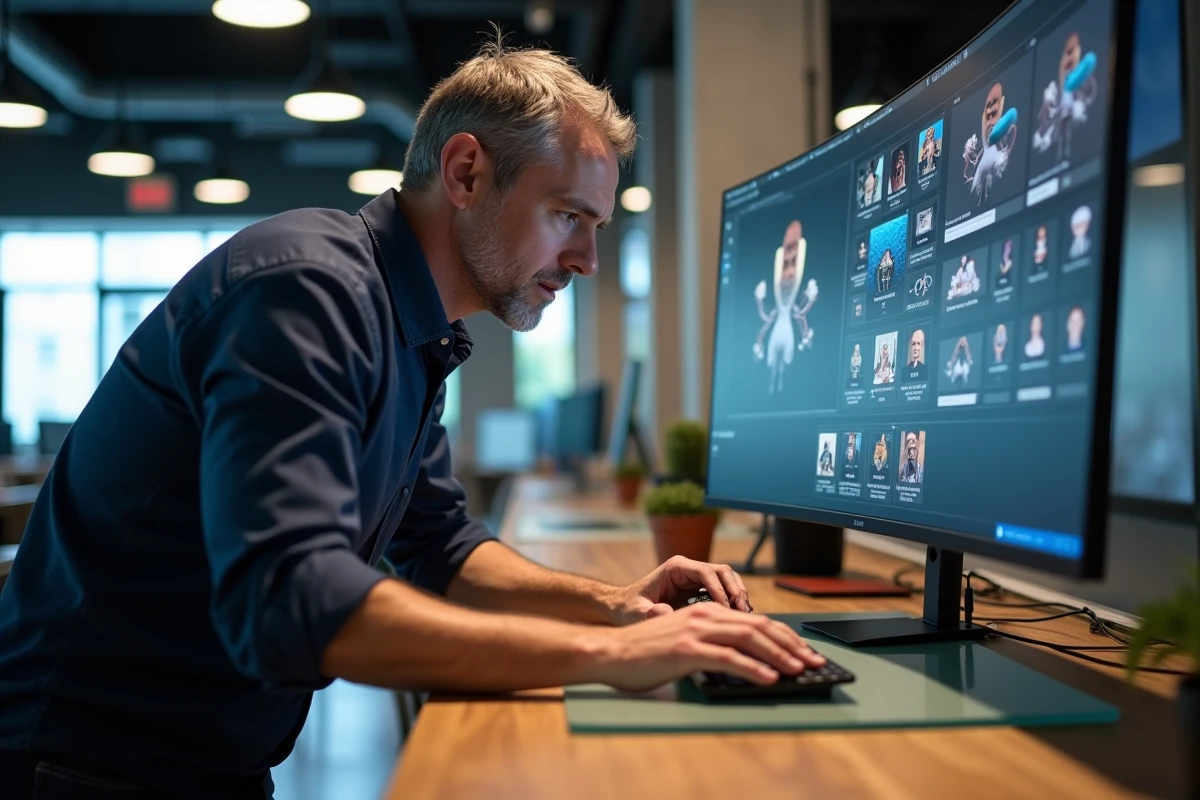
L’interface accepte les prompts en français, mais le moteur interprète mieux les instructions en anglais. La traduction interne n’est pas documentée publiquement, et nous observons régulièrement des pertes de nuance sur les adjectifs composés ou les descriptions spatiales rédigées en français.
La solution la plus fiable : rédigez votre brief créatif en français, puis formulez le prompt technique en anglais. Pour les termes de style (aquarelle, clair-obscur, contre-plongée), utilisez leurs équivalents anglais dans le champ prompt et gardez le français pour vos notes internes.
Structure d’un prompt qui fonctionne
- Sujet principal en premier, avec un niveau de détail précis (« a weathered leather-bound journal on a marble desk » plutôt que « a book on a table »)
- Descripteurs de style et d’éclairage en deuxième position, séparés par des virgules (« soft golden hour lighting, oil painting texture, muted color palette »)
- Negative prompt activé systématiquement pour exclure les artefacts récurrents : « blurry, deformed hands, extra fingers, watermark, text overlay »
Le negative prompt est sous-utilisé dans la plupart des tutoriels francophones. Sur Phoenix, il réduit considérablement les itérations nécessaires pour obtenir un résultat exploitable.
Canvas Editor et Universal Upscaler : post-production sans quitter la plateforme
Canvas Editor n’est pas un gadget. C’est un outil d’inpainting et d’outpainting qui permet de retoucher des zones précises d’une image générée sans relancer une génération complète. Vous sélectionnez la zone à modifier, rédigez un prompt ciblé, et le modèle ne régénère que cette portion.
L’Universal Upscaler multiplie la résolution sans dégrader les détails fins. Pour un usage print ou grand format, c’est le passage obligé après la génération initiale. Le résultat dépend du modèle source : une image générée avec Phoenix upscale mieux qu’une image issue d’un modèle communautaire ancien, parce que la cohérence des textures de départ est supérieure.
Workflow concret pour un visuel marketing
Génération avec Phoenix (preset « Dynamic », résolution 1024×1024). Sélection de la meilleure variante. Correction locale via Canvas Editor (arrière-plan, détails de produit). Upscale via Universal Upscaler. Export, puis import dans Canva pour la mise en page finale avec textes et branding.
Ce pipeline fonctionne parce que Leonardo et Canva partagent désormais le même écosystème. L’import depuis Leonardo vers Canva est direct, sans perte de qualité ni conversion de format intermédiaire.
Génération vidéo avec Motion : limites techniques à connaître
Motion transforme une image statique en une courte animation. La durée reste limitée à quelques secondes, et le contrôle sur le mouvement est minimal : vous indiquez une direction générale (zoom, pan, rotation), mais pas de keyframes ni de trajectoires complexes.
Pour un usage réaliste, Motion convient aux animations de réseaux sociaux, aux cinemagraphs et aux boucles courtes. Toute attente au-delà (transitions narratives, mouvements de caméra élaborés) dépasse les capacités actuelles de l’outil.
Le coût en tokens de la génération vidéo est sensiblement plus élevé que celui de la génération d’images. Sur un compte gratuit, quelques essais vidéo épuisent la quasi-totalité de l’allocation quotidienne. Nous recommandons de finaliser entièrement votre image avant de lancer Motion, pour éviter de gaspiller des crédits sur une base visuelle qui aurait encore besoin de retouches.
Gestion des tokens et choix d’abonnement Leonardo AI
Leonardo fonctionne avec un système de jetons (tokens) consommés à chaque génération. La version gratuite alloue un nombre limité de tokens par jour, qui se renouvellent quotidiennement. Les abonnements payants démarrent autour de 10 dollars par mois.
Leonardo permet le report des tokens non utilisés d’une période à l’autre, ce qui est rare parmi les générateurs d’images par IA. Cette mécanique change la logique budgétaire : plutôt que de forcer l’utilisation quotidienne, vous pouvez accumuler des crédits pour une session de production intensive.
- Génération d’image standard (Phoenix, 1024×1024) : consommation modérée de tokens
- Upscale via Universal Upscaler : coût additionnel par image
- Génération vidéo (Motion) : consommation nettement supérieure, à réserver aux rendus finaux
- Entraînement de modèle personnalisé : le poste le plus gourmand, à planifier sur un abonnement dédié
L’entraînement de modèles personnalisés (fine-tuning) reste disponible sur Leonardo et constitue un avantage technique réel par rapport à des concurrents comme Midjourney, qui ne proposent pas cette fonctionnalité. Si vous produisez des séries d’images avec une identité visuelle constante (personnage récurrent, style de marque), le fine-tuning rentabilise rapidement l’investissement en tokens.
Le choix entre utiliser Leonardo en standalone ou via Canva Magic Studio dépend de votre besoin de contrôle. Pour de la génération rapide intégrée à un workflow de design, Canva suffit. Pour du travail itératif avec inpainting, Elements empilés et modèles entraînés, la plateforme Leonardo reste le bon outil. Les deux ne s’excluent pas, ils se complètent dans une chaîne de production visuelle cohérente.