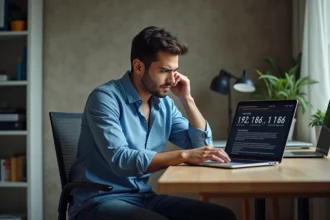


Freebox OS, accessible via l’adresse mafreebox.freebox.fr, reste l’interface d’administration la plus complète proposée par un opérateur grand public en France. Free est le seul fournisseur à offrir un tel niveau de contrôle sur le réseau domestique, la gestion des fichiers et les paramètres de connexion. Pourtant, la majorité des abonnés ne dépassent jamais l’écran de connexion. Cet article passe en revue les réglages de Freebox OS qui changent concrètement la stabilité du réseau et la sécurité de la box.
Steering Wi-Fi sur Freebox OS : un réglage expérimental à surveiller
La mise à jour Freebox OS 4.12.1 a introduit une fonction baptisée « Steering Wi-Fi », accessible dans Paramètres avancés > Wi-Fi > Steering Wi-Fi. Ce réglage permet à la Freebox d’orienter automatiquement chaque appareil connecté vers la bande de fréquence (2,4 ou 5 GHz) ou le point d’accès le plus adapté, sans intervention manuelle.
Free a qualifié ce mode d’expérimental. Les retours terrain divergent sur ce point : certains abonnés rapportent une amélioration sensible de la couverture dans les logements multi-pièces, d’autres constatent des déconnexions ponctuelles sur des appareils anciens qui gèrent mal le basculement automatique entre bandes.
Avant d’activer le Steering Wi-Fi, il faut vérifier que les appareils du foyer supportent le roaming entre bandes. Les objets connectés bas de gamme (caméras IP, prises connectées) fonctionnent souvent uniquement en 2,4 GHz et peuvent perdre leur connexion si le steering tente de les déplacer.
Bug WPA3 et sécurité Wi-Fi : ce que la version 4.12.1 corrige
La même version 4.12.1 corrige un bug documenté affectant les smartphones Google Pixel sous Android 17. Ces appareils ne parvenaient pas à se connecter au Wi-Fi en mode WPA3, forçant les abonnés à basculer manuellement vers le mode « WPA3 Transition », moins sécurisé.
Free a intégré un contournement officiel dans cette mise à jour. Pour les abonnés concernés, cela change les réglages de sécurité recommandés : il redevient possible d’activer le WPA3 strict dans les paramètres Wi-Fi de Freebox OS sans exclure les Pixel du réseau.
Ce type de correction passe souvent inaperçu. Les abonnés qui avaient basculé en WPA3 Transition par nécessité ont intérêt à revérifier leur configuration après la mise à jour, pour ne pas rester sur un mode de sécurité dégradé sans raison.
Paramètres réseau Freebox OS : les réglages qui comptent au quotidien
Au-delà du Wi-Fi, l’interface mafreebox.freebox.fr donne accès à des paramètres réseau que l’espace abonné Free (free.fr/moncompte) ne synchronise pas toujours. Plusieurs abonnés ont signalé sur les forums que les modifications faites dans Freebox OS (attribution d’IP fixes, redirection de ports) ne remontent pas sur l’interface web de Free.
Les deux interfaces ne sont pas interchangeables. Freebox OS reste l’outil de référence pour la configuration réseau locale. L’espace abonné free.fr sert à gérer l’offre commerciale, les options et la facturation.
Parmi les réglages réseau accessibles dans Freebox OS et utiles pour un usage courant :
- L’attribution de baux DHCP statiques, qui permet d’affecter une adresse IP locale fixe à chaque appareil en fonction de son adresse MAC. Utile pour un NAS, une imprimante réseau ou une console de jeu.
- La redirection de ports, nécessaire pour accéder à un serveur domestique (NAS Synology, serveur Minecraft, caméra IP) depuis l’extérieur du réseau.
- Le réglage du mode routeur ou bridge, qui détermine si la Freebox gère le réseau local ou délègue cette fonction à un routeur tiers.
Gestion des accès à distance via Freebox OS
L’accès à distance à Freebox OS nécessite d’activer l’authentification par mot de passe dans Paramètres > Gestion des accès. Une fois activé, la Freebox fournit une adresse IP (ou un sous-domaine personnalisé) permettant de se connecter à l’interface depuis un autre réseau.
Ce réglage est désactivé par défaut. L’activer sans définir un mot de passe robuste expose la box à des tentatives de connexion extérieures. Il faut aussi vérifier que le port HTTPS utilisé n’est pas bloqué par le réseau depuis lequel on tente l’accès (cas fréquent en entreprise).
Freebox OS et application Freebox Connect : quelle interface choisir
Free proposait jusqu’à récemment l’application Freebox Connect sur iOS et Android pour piloter la box depuis un smartphone. Cette application a été retirée des stores, ce qui recentre la gestion quotidienne sur l’interface web mafreebox.freebox.fr et sur l’application compagnon Freebox.
L’interface web reste la plus complète. L’application compagnon permet de surveiller l’état de la connexion et de redémarrer le server, mais les réglages avancés (Wi-Fi, DHCP, ports) ne sont accessibles que via Freebox OS dans un navigateur.
Pour les abonnés qui géraient leur réseau exclusivement via Freebox Connect, la disparition de l’application impose de se familiariser avec l’interface web. La connexion se fait depuis n’importe quel navigateur sur le réseau local, sans installation.
Fichiers et stockage sur Freebox OS : un NAS intégré sous-exploité
Les Freebox équipées d’un disque dur interne (Révolution, Delta, Ultra) intègrent un serveur de fichiers accessible depuis Freebox OS. Cette fonction transforme la box en NAS basique : stockage de documents, partage de fichiers sur le réseau local, téléchargement via le gestionnaire intégré.
Le serveur de fichiers supporte les protocoles SMB et FTP. Pour un usage familial (sauvegarde de photos, partage de vidéos entre appareils), cette fonctionnalité évite l’achat d’un NAS dédié. Les limites apparaissent sur les débits en écriture et l’absence de RAID, qui rend le stockage vulnérable en cas de panne du disque.
- Activer le partage de fichiers dans Freebox OS > Paramètres > Partage de fichiers.
- Définir des comptes utilisateurs avec des droits d’accès distincts pour limiter l’exposition des données.
- Vérifier régulièrement l’état du disque dans l’onglet « État de la Freebox » pour anticiper une défaillance matérielle.
La consultation de l’état de la Freebox via cette même interface donne accès aux températures internes, au débit synchronisé sur la ligne et aux éventuelles erreurs de connexion. Ces données sont précieuses pour diagnostiquer un problème avant de contacter le support Free.
Freebox OS concentre des réglages que ni l’espace abonné ni les applications mobiles ne proposent. La disparition de Freebox Connect renforce encore le rôle central de cette interface. Vérifier la version du firmware, activer le WPA3 après correction du bug Pixel, tester le Steering Wi-Fi avec prudence : ces quelques actions suffisent à tirer parti des mises à jour récentes sans tout casser.