

Un message « connexion au réseau perdue » qui surgit en pleine partie, un ping qui grimpe sans raison, une déconnexion toutes les dix minutes : ces symptômes se ressemblent, mais leurs causes sont rarement les mêmes. Identifier l’origine exacte d’un pb connexion Fortnite demande de séparer ce qui relève des serveurs Epic Games, de votre réseau local et d’un composant logiciel souvent ignoré, l’anti-cheat.
Lag, déconnexion, erreur réseau sur Fortnite : trois symptômes, trois pistes distinctes
Regrouper tous les incidents sous l’étiquette « problème de connexion » retarde le diagnostic. Chaque symptôme pointe vers une couche différente de la chaîne réseau.
| Symptôme | Origine probable | Premier réflexe |
|---|---|---|
| Lag constant (ping élevé) | Bande passante saturée ou serveur distant | Tester le débit et vérifier la région de matchmaking |
| Déconnexion brutale en partie | Perte de paquets, Wi-Fi instable ou anti-cheat | Passer en Ethernet, consulter les logs EAC |
| Message « connexion au réseau perdue » | Fichiers corrompus, sac plein (Sauver le monde) ou DNS défaillant | Vérifier les fichiers via le lanceur Epic Games |
| Kick avec code erreur Epic | Faux positif anti-cheat ou VPN détecté | Désactiver tout VPN, réparer le service Easy Anti-Cheat |
Ce tableau n’est pas un plan de résolution universel. Il sert à orienter votre diagnostic vers la bonne couche avant de toucher à quoi que ce soit.
Anti-cheat Easy Anti-Cheat : la déconnexion déguisée en erreur réseau
C’est la piste que la plupart des guides oublient. Easy Anti-Cheat peut provoquer des déconnexions qui ressemblent à un problème réseau, alors que la connexion internet fonctionne normalement. Le service EAC interrompt la session si son processus plante, si un antivirus bloque ses fichiers ou si sa version locale est corrompue.
Vérifier et réparer le service EAC
Le fichier EasyAntiCheat_Setup.exe, situé dans le dossier d’installation de Fortnite, propose une option « Repair ». Lancez-le en tant qu’administrateur. Après réparation, ouvrez services.msc et confirmez que le service Easy Anti-Cheat est configuré en démarrage automatique.
Si votre antivirus (Windows Defender ou tiers) a mis en quarantaine des fichiers EAC ou Fortnite, ajoutez les dossiers concernés aux exceptions. Un antivirus qui bloque l’anti-cheat produit exactement le même symptôme qu’une coupure réseau.
Faux positifs et VPN
Des joueurs signalent des kicks répétés avec des messages d’erreur Epic Games, même sur une connexion stable. Les systèmes de détection réseau d’Epic peuvent générer des faux positifs, notamment si un VPN ou un proxy est actif. Désactiver tout service VPN avant de lancer Fortnite élimine cette variable.
Diagnostic réseau local avant de contacter votre FAI
Si l’anti-cheat n’est pas en cause, le problème se situe entre votre machine et les serveurs Epic. Deux métriques comptent : le ping et la perte de paquets.
- Le ping reflète la latence entre votre appareil et le serveur de jeu. Un pic ponctuel est normal, un ping constamment élevé indique une saturation de la bande passante ou un mauvais routage.
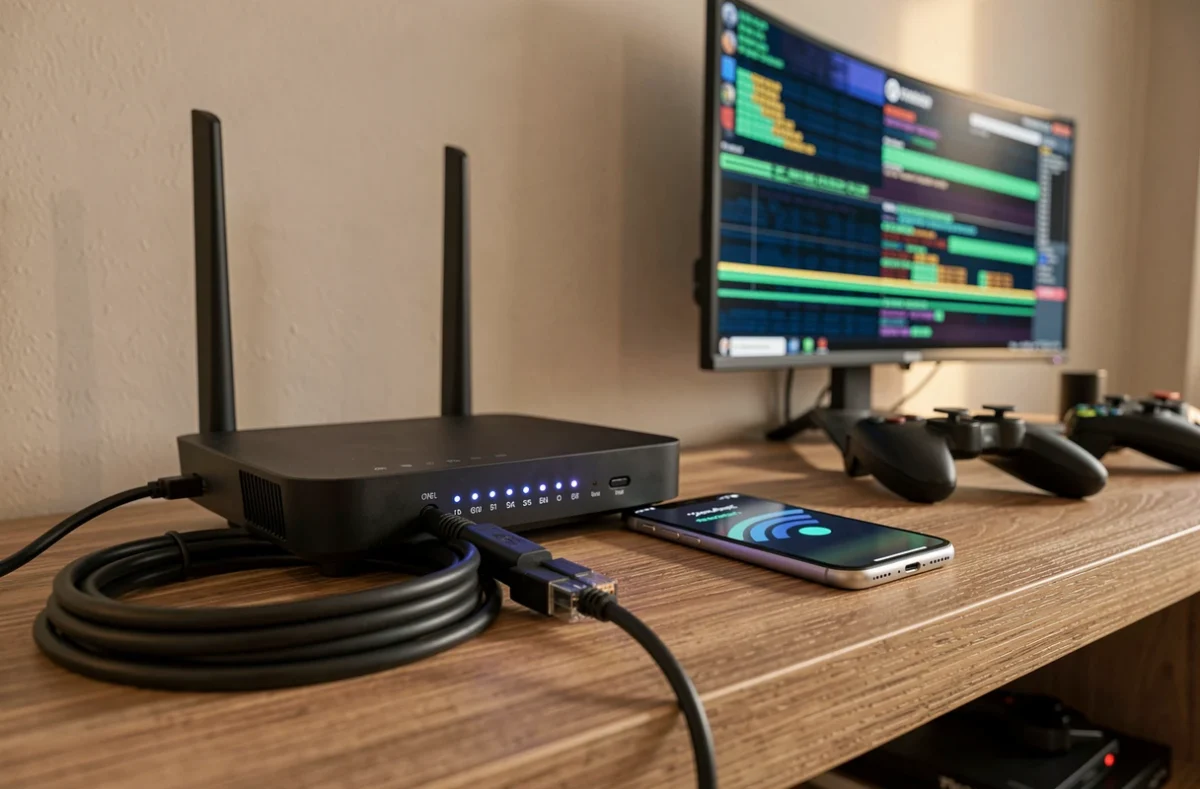
- La perte de paquets (packet loss) provoque des téléportations, des actions qui ne s’enregistrent pas, puis des déconnexions. Elle est souvent liée au Wi-Fi, à un câble Ethernet défectueux ou à un problème chez le fournisseur d’accès.
- Les outils de diagnostic réseau intégrés aux consoles et au lanceur Epic Games affichent ces deux valeurs en temps réel. Sur PC, un simple
ping -tvers les serveurs Epic suffit à repérer les pertes.
Une perte de paquets même faible dégrade l’expérience plus qu’un ping élevé. Un ping de 80 ms sans perte reste jouable. Un ping de 30 ms avec des pertes intermittentes génère des déconnexions.
Wi-Fi ou Ethernet : la variable la plus sous-estimée
Sur console comme sur PC, passer en connexion filaire supprime la majorité des micro-coupures liées au Wi-Fi. Si le câble n’est pas une option, rapprochez-vous du routeur et réduisez le nombre d’appareils connectés simultanément.

Serveurs Epic Games : vérifier avant de tout réinitialiser
Avant de réinitialiser votre DNS ou de contacter votre FAI, vérifiez que le problème ne vient pas des serveurs Fortnite eux-mêmes. Epic Games publie l’état de ses serveurs sur sa page de statut officielle. Les réseaux sociaux du support Epic signalent aussi les maintenances et incidents en cours.
Si les serveurs sont en maintenance ou en surcharge, aucune manipulation locale ne changera quoi que ce soit. Attendre reste la seule solution.
Changement de DNS : utile dans un cas précis
Modifier vos serveurs DNS (passer à ceux de Google ou Cloudflare) accélère la résolution de noms, pas le transfert de données. Cette manipulation aide quand le DNS de votre FAI est lent ou instable, ce qui se traduit par des temps de connexion initiale longs. Elle ne réduit pas le lag en jeu.
Fichiers de jeu corrompus et options d’installation Fortnite
Le lanceur Epic Games propose une vérification des fichiers de Fortnite. Cette procédure compare les fichiers locaux à la version serveur et remplace ceux qui sont endommagés. Sur Sauver le monde, le message « connexion au réseau perdue » peut aussi apparaître quand votre sac d’inventaire est plein, sans rapport avec le réseau.
Cocher Battle Royale et Sauver le monde dans les options d’installation résout certains cas où le launcher télécharge une version incomplète du jeu. C’est une manipulation rapide à tester avant de passer aux réinitialisations réseau.
Sur PC, la commande netsh winsock reset suivie de ipconfig /flushdns réinitialise la pile réseau Windows. Redémarrez ensuite l’ordinateur. Sur console, un simple redémarrage complet (pas la mise en veille) vide le cache réseau.
La majorité des pb connexion Fortnite se résolvent en identifiant la bonne couche : anti-cheat, réseau local ou serveurs. Tester dans cet ordre évite de passer une heure à réinitialiser des paramètres DNS alors que le service Easy Anti-Cheat plante silencieusement en arrière-plan.