
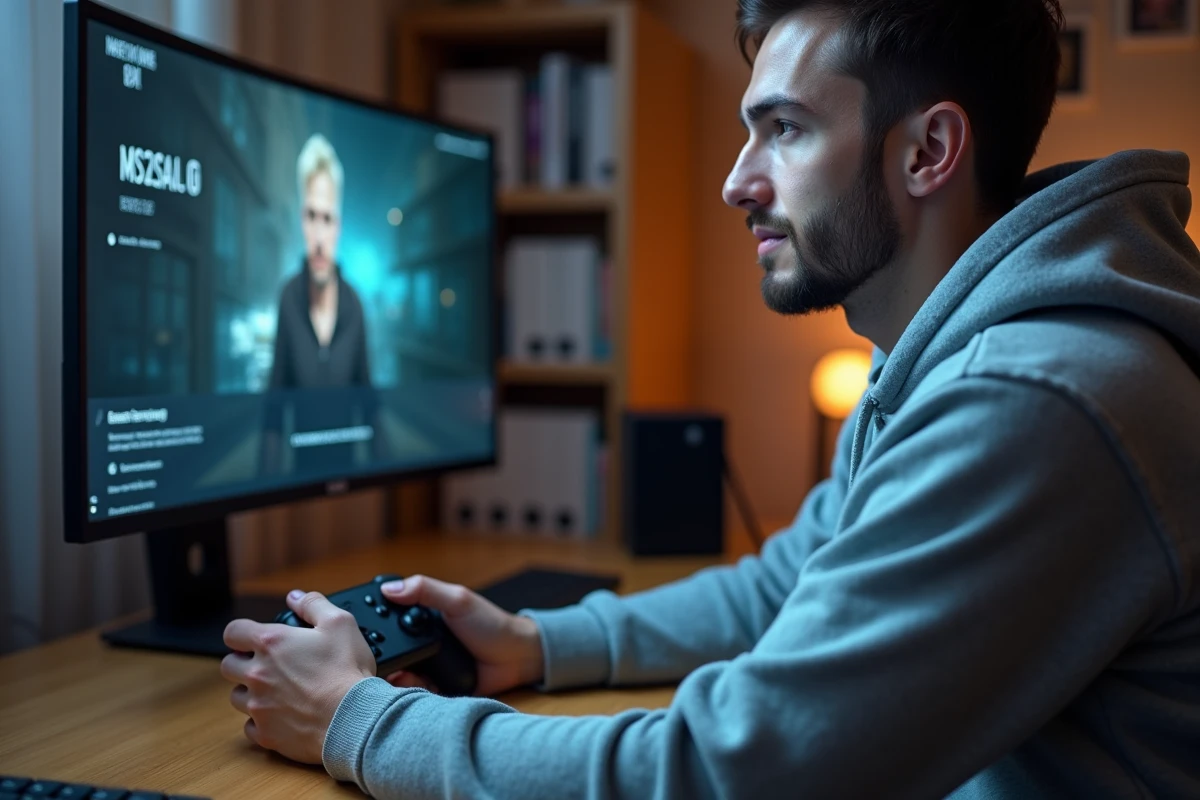
La manette Nintendo Switch Pro est reconnue pour son ergonomie et la qualité de ses sticks analogiques. Quand on possède déjà ce contrôleur, la question de le réutiliser sur PC plutôt que d’acheter une DualShock 4 se pose naturellement. La bonne nouvelle : Steam gère aujourd’hui nativement la Switch Pro et peut même lui appliquer un profil PlayStation, ce qui rend des logiciels tiers comme BetterJoy ou DS4Windows facultatifs pour la majorité des usages.
Steam Input et profil PlayStation : la manette Switch Pro reconnue sans logiciel tiers
La plupart des guides en ligne continuent de recommander l’installation de DS4Windows ou BetterJoy pour émuler une DualShock 4 à partir d’une Switch Pro. Cette recommandation est devenue largement obsolète pour les jeux Steam. Steam reconnaît directement le Pro Controller en USB ou Bluetooth et permet de lui appliquer un profil PlayStation (icônes PS4, mapping type DualShock 4) sans aucun logiciel intermédiaire.
Pour activer cette prise en charge, ouvrez Steam en mode Bureau, puis allez dans Paramètres, puis Manette. Cochez la case « Prise en charge de la manette Nintendo Switch Pro ». Une fois la manette détectée, Steam Input intercepte les entrées et les traduit pour chaque jeu selon le profil que vous choisissez.
Vous pouvez aller plus loin en sélectionnant un layout PlayStation dans les paramètres de configuration par jeu. Les boutons affichés à l’écran passeront alors en croix, rond, carré, triangle, ce qui évite la confusion entre le mapping Nintendo (A/B inversés par rapport à PlayStation) et les invites visuelles du jeu. Ce réglage se fait jeu par jeu, directement depuis l’overlay Steam.
Connexion Bluetooth ou USB sur PC : ce qui change selon le mode
Brancher la manette Switch Pro en USB-C est la méthode la plus fiable. Le PC la détecte instantanément, sans appairage. La latence est minimale, et la manette se recharge en même temps.
En Bluetooth, la procédure demande une étape supplémentaire. Maintenez le bouton de synchronisation (le petit bouton en haut de la manette, à côté du port USB-C) jusqu’à ce que les voyants clignotent. Sur Windows, ouvrez les paramètres Bluetooth, lancez la recherche et sélectionnez « Pro Controller ». L’appairage prend quelques secondes.
Les retours terrain divergent sur la stabilité du Bluetooth selon les adaptateurs. Certains dongles Bluetooth bas de gamme provoquent des déconnexions intermittentes ou une latence perceptible dans les jeux rapides. Si vous constatez ce type de problème, le câble USB reste la solution la plus stable.
- USB-C : détection immédiate, latence la plus basse, recharge simultanée de la manette
- Bluetooth : sans fil, nécessite un appairage initial et un adaptateur Bluetooth correct
- Steam Input gère les deux modes de connexion de façon identique une fois la manette reconnue
Gyroscope de la Switch Pro pour la visée PC : un avantage méconnu
Le gyroscope intégré à la manette Switch Pro est rarement mentionné dans les guides de configuration PC. Steam Input permet d’assigner le gyroscope à l’axe de visée, ce qui reproduit un comportement proche des configurations utilisées sur PS4 dans des titres comme Apex Legends ou Warzone.
Le principe : le stick droit gère les déplacements larges de la caméra, tandis que le gyroscope assure les corrections fines. Cette combinaison offre une précision supérieure au stick seul, sans nécessiter de souris. Pour l’activer, ouvrez la configuration de la manette dans Steam pour le jeu concerné, puis assignez le gyroscope à « En tant que souris » sur l’axe de visée.
Combiner stick droit et gyroscope donne une précision proche d’un aim assist manuel. Le réglage de la sensibilité du gyroscope demande quelques essais. Commencez avec une sensibilité basse et augmentez progressivement jusqu’à trouver un équilibre entre réactivité et stabilité.
Affichage sur TV ou écran PC : configurer la sortie vidéo
La manette Switch Pro ne modifie en rien la sortie vidéo de votre PC. Que vous jouiez sur un moniteur de bureau ou sur une TV connectée en HDMI, c’est la configuration graphique de Windows et du jeu qui détermine l’affichage. La manette, elle, se contente d’envoyer des inputs.
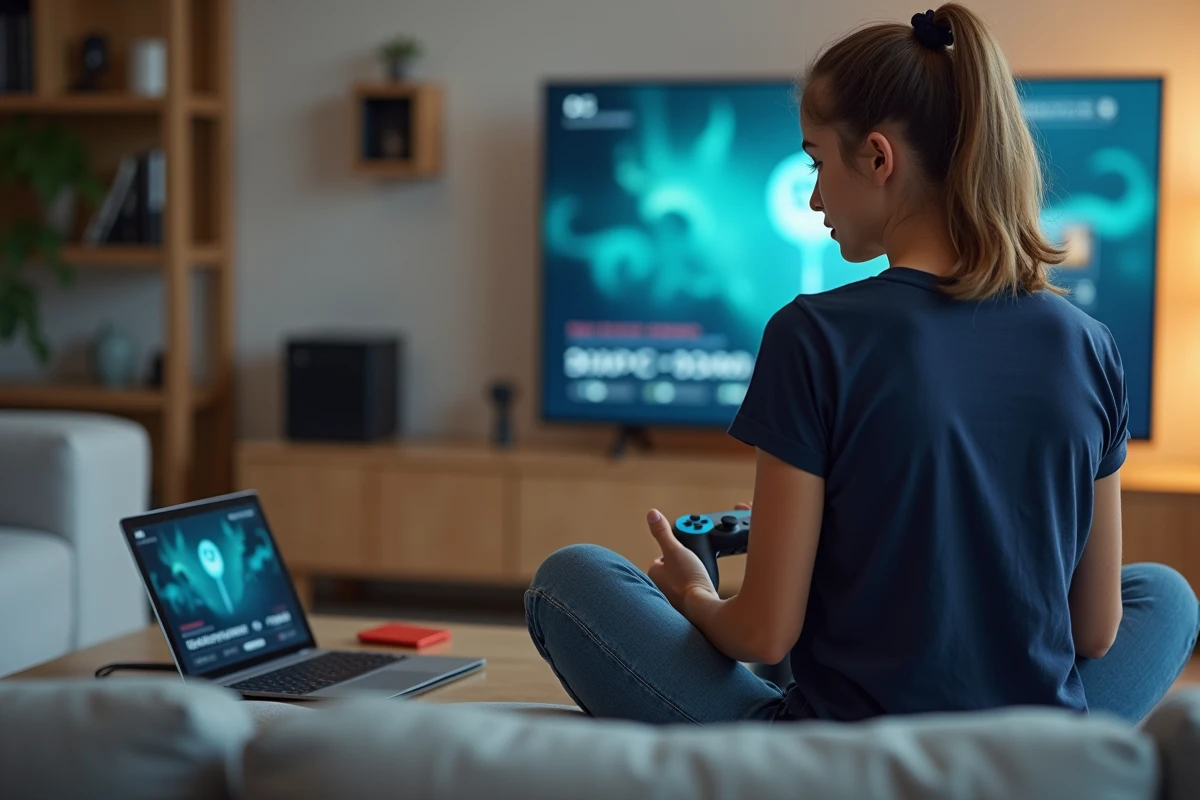
Pour jouer sur une TV depuis votre PC, branchez un câble HDMI entre la carte graphique et la TV, puis sélectionnez la TV comme écran principal (ou dupliquez l’affichage) dans les paramètres d’affichage de Windows. Steam Big Picture transforme l’interface en un menu navigable à la manette, ce qui rend l’expérience confortable depuis un canapé.
Un point à surveiller : si vous utilisez le Bluetooth et que la TV est éloignée du PC, la distance entre la manette et le récepteur Bluetooth peut poser problème. Placez le dongle Bluetooth du côté de la pièce où vous vous trouvez, ou utilisez une rallonge USB pour rapprocher le récepteur de votre position de jeu.
Jeux hors Steam et compatibilité Windows : les limites actuelles
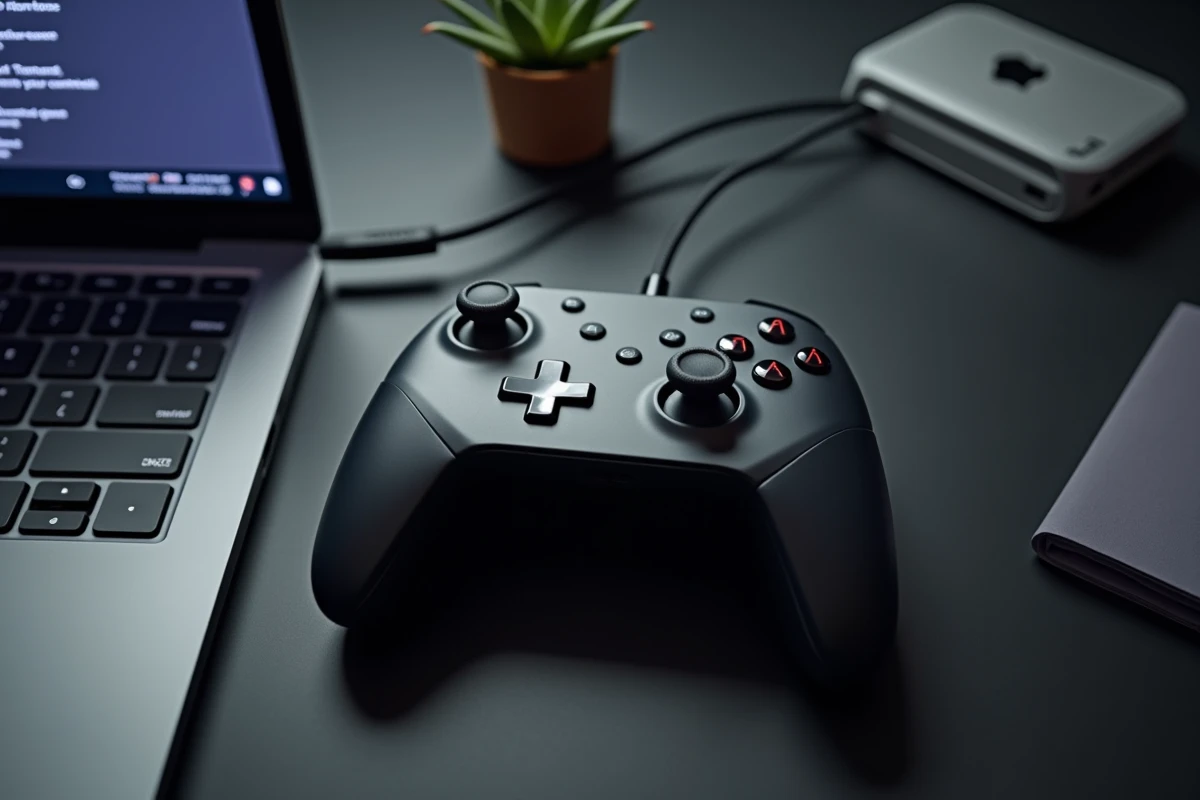
En dehors de Steam, la prise en charge native de la Switch Pro reste limitée. Windows ne reconnaît pas la Switch Pro comme un contrôleur Xbox ou PlayStation standard. Les jeux lancés depuis l’Epic Games Store, le Xbox Game Pass PC ou des émulateurs ne détecteront pas forcément la manette correctement sans intervention.
Pour ces cas, deux options restent pertinentes :
- Ajouter le jeu non-Steam à votre bibliothèque Steam (clic droit, « Ajouter un jeu non-Steam ») pour bénéficier de Steam Input même sur un exécutable externe
- Utiliser BetterJoy, un logiciel open-source qui émule un contrôleur Xbox 360 au niveau système, rendant la manette compatible avec tous les jeux Windows
- DS4Windows fonctionne aussi, mais BetterJoy est spécifiquement conçu pour les manettes Nintendo et gère mieux le gyroscope
L’ajout en tant que jeu non-Steam fonctionne dans la majorité des cas et évite d’installer un logiciel supplémentaire. BetterJoy reste utile si vous lancez fréquemment des jeux depuis d’autres plateformes ou si vous avez besoin du gyroscope hors de Steam.
La manette Switch Pro couvre la plupart des usages PC sans achat supplémentaire. La seule vraie limite concerne les jeux qui exigent un contrôleur Xbox certifié pour certaines fonctions (vibrations HD, triggers adaptatifs), des technologies absentes de la Switch Pro. Pour le reste, entre Steam Input, le Bluetooth natif de Windows et BetterJoy en dernier recours, la compatibilité est large, que vous jouiez sur un moniteur ou une TV.