
Votre jeu tournait sans problème la semaine dernière, et aujourd’hui les images saccadent, le curseur rame ou l’écran se fige. Avant de paniquer, la bonne question à poser est simple : la chute de performance touche-t-elle un seul jeu ou tout votre PC ? Cette distinction oriente immédiatement le diagnostic et évite de perdre du temps à tester le mauvais composant.
Chute de FPS dans un seul jeu : un problème de jeu ou de logiciel
Vous avez déjà remarqué que certains jeux deviennent subitement plus lents après une mise à jour ? Ce n’est pas forcément votre carte graphique qui est en cause.
La première chose à faire est de désactiver les overlays et outils qui tournent en arrière-plan. Les logiciels de capture vidéo, les superpositions de jeu (Discord, Steam, GeForce Experience) et les outils de monitoring consomment des ressources. Désactivez-les un par un, puis relancez le jeu dans la même scène pour comparer. C’est un test rapide et réversible, sans toucher au matériel.
Vérifiez aussi les paramètres graphiques du jeu. Une mise à jour peut réinitialiser la résolution ou activer le ray-tracing sans vous prévenir. Un paramètre mal réglé explique la moitié des baisses de FPS signalées sur les forums.
Regarder l’activité GPU et CPU en temps réel pendant le jeu
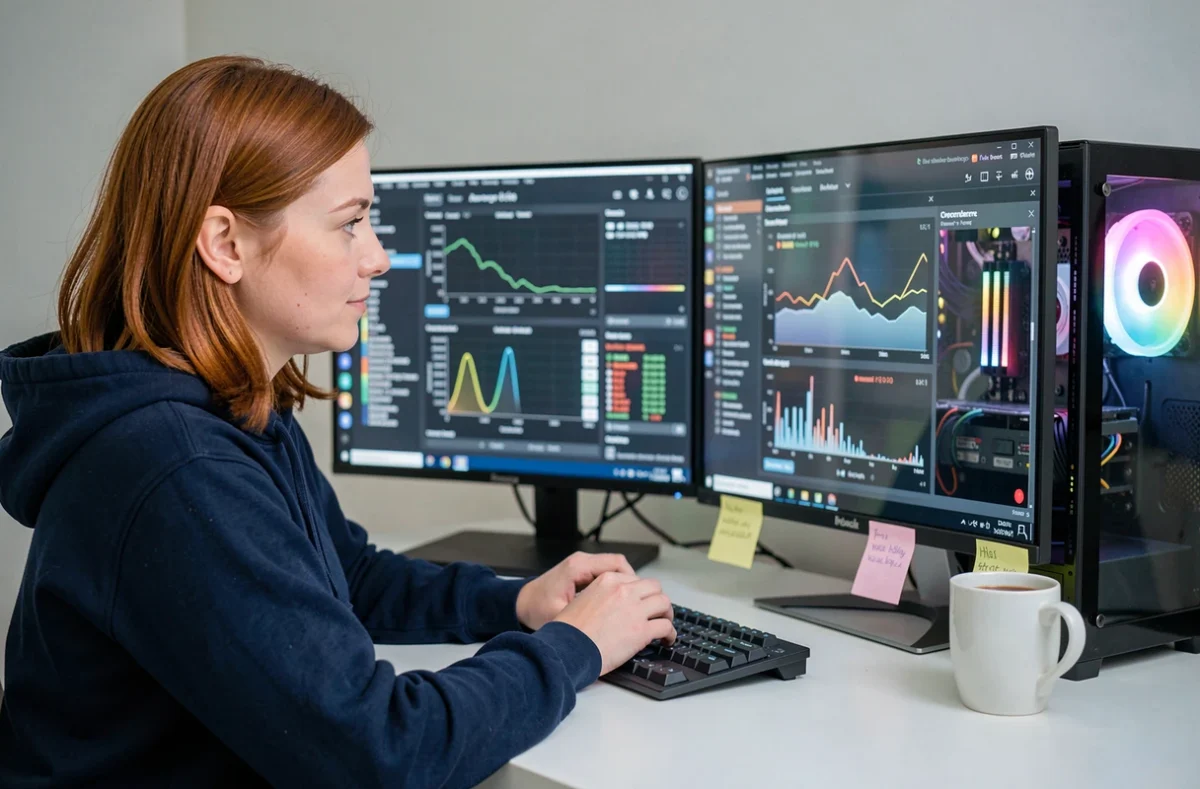
Si le problème persiste après ces vérifications logicielles, ouvrez le Gestionnaire des tâches de Windows pendant que vous jouez. L’onglet Performance affiche des graphes en direct pour le GPU et le CPU.
Voici ce que vous devez observer :
- GPU proche de 100 % d’utilisation : normal pendant un jeu exigeant. Si les FPS chutent en même temps, la carte graphique est bien limitante.
- GPU à 30 ou 40 % alors que les FPS s’effondrent : la carte graphique n’est pas le problème. Le CPU ou un autre goulot d’étranglement bloque le système.
- CPU à 100 % en permanence : le processeur n’envoie pas assez de données à la carte graphique. Résultat : la carte attend et les FPS chutent.
Cette lecture croisée GPU/CPU prend moins de deux minutes et élimine d’emblée les fausses pistes.
Mesurer les temps de trame pour détecter les saccades cachées
Les FPS moyens ne racontent pas toute l’histoire. Un jeu peut afficher 60 FPS en moyenne tout en produisant des saccades visibles toutes les quelques secondes. Ces à-coups sont souvent liés à des pics de temps de trame, pas à une baisse globale.
NVIDIA FrameView est un outil gratuit qui mesure et enregistre les temps de trame dans un journal. Vous pouvez comparer une séquence normale à une séquence dégradée et voir exactement à quel moment les pics apparaissent. Un temps de trame irrégulier révèle des saccades invisibles dans les statistiques FPS moyens.
Vérifier la température GPU pour détecter un throttling thermique
Vous avez déjà tenu votre main près d’un radiateur trop chaud ? Une carte graphique fait pareil : quand elle surchauffe, elle réduit automatiquement sa vitesse pour se protéger. Ce mécanisme s’appelle le throttling thermique.
Pour vérifier la température, utilisez un logiciel comme MSI Afterburner ou GPU-Z. Regardez la température pendant une session de jeu, pas au repos. Une carte graphique qui dépasse régulièrement 90°C pendant le jeu ralentit délibérément ses fréquences. La performance chute, et souvent personne ne comprend pourquoi.
Un nettoyage des ventilateurs ou un remplacement de la pâte thermique suffit dans beaucoup de cas à résoudre le problème.
Consulter les journaux Windows avant de conclure à une panne matérielle
Beaucoup de personnes voient un message d’erreur graphique et concluent directement que la carte est morte. Ce n’est pas forcément vrai.
Windows dispose de deux outils pour vérifier ce qui s’est passé sur votre système. Le Moniteur de fiabilité, accessible en tapant perfmon /rel dans la barre de recherche, affiche une chronologie des erreurs et des changements récents de pilotes ou de logiciels. L’Observateur d’événements permet d’identifier un redémarrage ou un blocage du pilote graphique.
Un blocage du pilote ne prouve pas que la carte est défectueuse. Les causes possibles incluent un pilote instable, un réglage d’overclocking trop agressif, une alimentation insuffisante ou un problème de refroidissement. Le code d’erreur seul ne tranche pas entre ces hypothèses. Vérifiez les journaux Windows avant toute conclusion sur la santé matérielle de votre GPU.
Test de stress GPU avec FurMark pour confirmer une panne matérielle
Si les vérifications précédentes ne donnent aucune piste, un test de stress permet de solliciter la carte graphique au maximum pendant plusieurs minutes. FurMark est l’outil de référence pour cela, disponible gratuitement sur le site de Geeks3D.
Pendant le test, observez :
- La température : si elle monte très vite puis que l’image se fige ou affiche des artefacts (pixels colorés, lignes, formes étranges), le refroidissement ou la carte elle-même est en cause.
- La fréquence GPU : si elle s’effondre brusquement pendant le test sans raison thermique, cela peut signaler un problème d’alimentation ou de composant.
- La stabilité de l’image : des artefacts visuels pendant un test de stress orientent sérieusement vers une défaillance matérielle.
Ce test doit rester court, cinq à dix minutes suffisent. FurMark pousse la carte bien au-delà de ce qu’un jeu lui demande normalement.
Mettre à jour ou réinstaller les pilotes graphiques
Un pilote graphique obsolète ou corrompu est l’une des causes les plus fréquentes de chute de performance inexpliquée. Après une mise à jour de Windows ou un changement de jeu, le pilote peut ne plus correspondre à la configuration actuelle.
Pour une réinstallation propre, utilisez DDU (Display Driver Uninstaller) en mode sans échec pour supprimer complètement l’ancien pilote, puis installez la dernière version depuis le site de NVIDIA ou AMD. Une réinstallation propre du pilote résout souvent des baisses de performance sans toucher au matériel.
Si après toutes ces étapes, la performance carte graphique reste dégradée, que les températures sont normales, les pilotes à jour et les journaux Windows sans anomalie logicielle, il est alors raisonnable d’envisager un problème matériel réel. Mais dans la majorité des cas, le diagnostic s’arrête bien avant ce stade.