Faire un emoji personnalisé sur PC ne relève pas de la même logique selon ce qu’on veut en faire : insérer son visage dans une conversation, créer un sticker pour Discord ou Slack, ou simplement générer une image à partager. La distinction entre une image et un caractère Unicode est technique mais déterminante, et elle conditionne le choix de l’outil avant même de commencer.
Emoji personnalisé et image : une distinction technique à poser d’abord
Un emoji créé via un outil graphique n’est pas un caractère Unicode. C’est une image, le plus souvent au format PNG, qui peut être insérée dans une conversation mais pas nécessairement utilisée dans un champ texte, un nom d’utilisateur ou un système qui n’accepte que des caractères encodés.
Cette réalité change tout à l’approche. Si l’objectif est d’utiliser son emoji dans toutes les applications, comme on utilise 😂 ou ❤, c’est impossible : les nouveaux caractères Unicode sont publiés en lot par le Consortium Unicode, et chaque plateforme dessine ensuite ses propres variantes. La disponibilité dépend des mises à jour système, pas d’un outil tiers.
En revanche, si l’objectif est de créer un sticker à son image pour Discord, Slack ou WhatsApp, les outils disponibles sur PC sont nombreux et efficaces. Choisir sa destination avant de créer le fichier évite de repartir de zéro avec un autre outil.
Transformer une photo en emoji avec des outils en ligne sur PC
Plusieurs créateurs en ligne permettent d’importer une photo et d’obtenir une version stylisée, directement depuis un navigateur Windows ou Mac, sans installation.
Canva propose un créateur d’emoji qui accepte des portraits : on importe la photo, on applique des effets ou on la superpose à des formes, puis on exporte en PNG avec fond transparent. L’outil est accessible en version gratuite pour un usage basique.
Kapwing fonctionne selon une logique similaire : import d’image, ajout de stickers, formes et texte, export en PNG. L’interface est orientée création rapide et convient bien pour des usages sur plateformes de messagerie.
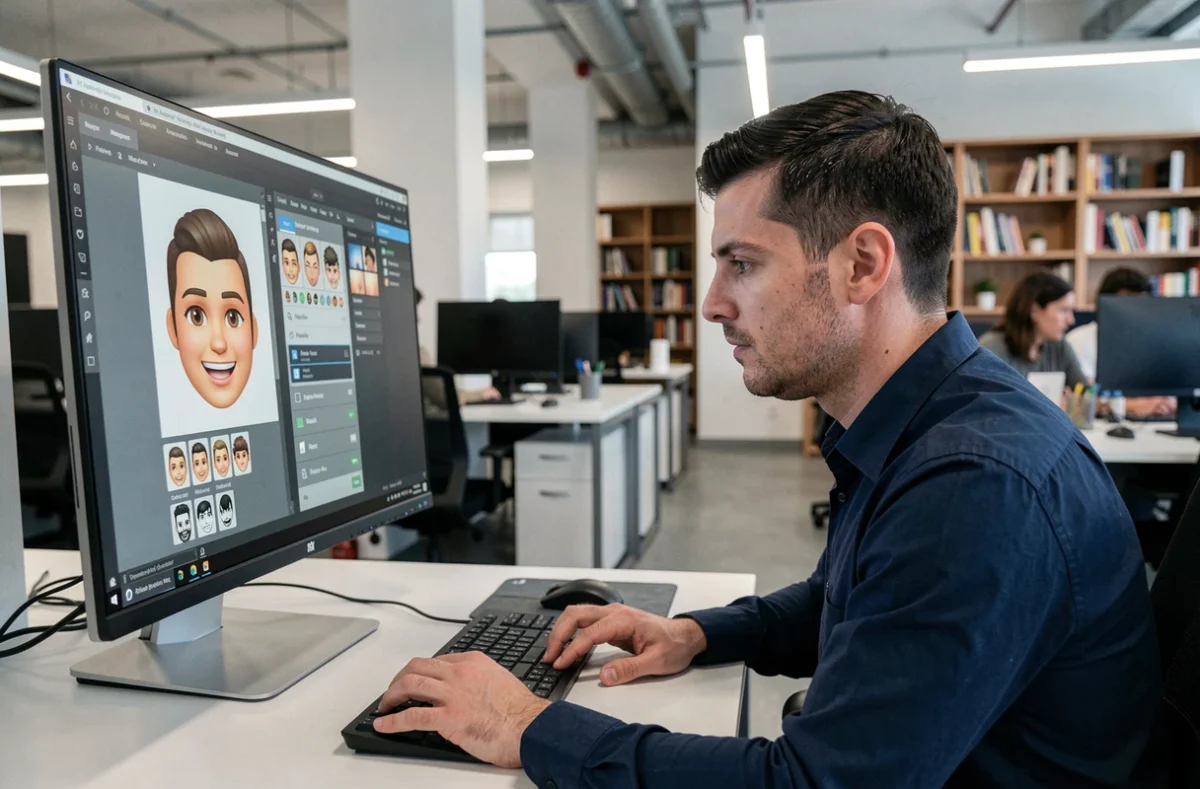
OpenArt utilise une approche par intelligence artificielle : on importe une photo de son visage, on choisit un style (aplat 2D, 3D façon Animoji, dessiné à la main, pixel art), et l’IA génère une version stylisée reconnaissable. Le rendu diffère selon le style sélectionné mais préserve les traits caractéristiques du visage.
- Canva : idéal pour composer un emoji à partir d’éléments graphiques ou d’une photo retravaillée, avec export PNG fond transparent.
- Kapwing : adapté à la création rapide d’un sticker à partir d’une image existante, pensé pour les plateformes de messagerie et les espaces collaboratifs.
- OpenArt (photo vers emoji) : génération IA d’un emoji stylisé à partir d’un portrait, avec choix du style graphique.
Intégrer un emoji perso dans Slack, Discord ou WhatsApp sur PC
Un emoji personnalisé ajouté à un espace de travail Slack est disponible uniquement dans cet espace. Ce n’est pas un emoji universel : il ne s’affichera pas dans d’autres applications ni sur d’autres postes sans accès au même workspace. La logique est identique sur Discord, où les emojis personnalisés sont liés à un serveur.
Pour ajouter un emoji perso sur Slack, il faut passer par les paramètres du workspace (Administration > Personnaliser > Emoji), importer une image PNG de préférence carrée, et lui attribuer un nom entre deux-points. L’emoji devient ensuite accessible à tous les membres via le clavier emoji de l’espace.
Sur Discord, la démarche est similaire via les paramètres du serveur (Émojis > Télécharger un émoji). La taille recommandée est généralement de 128 x 128 pixels, et le format PNG avec transparence est préférable pour éviter un fond coloré indésirable.
WhatsApp ne permet pas d’ajouter des emojis personnalisés au clavier natif. En revanche, on peut envoyer un sticker personnalisé via des applications tierces ou créer un pack de stickers, ce qui remplit une fonction proche sur mobile.
Raccourci clavier emoji sur Windows et Mac : l’accès rapide aux emojis standards
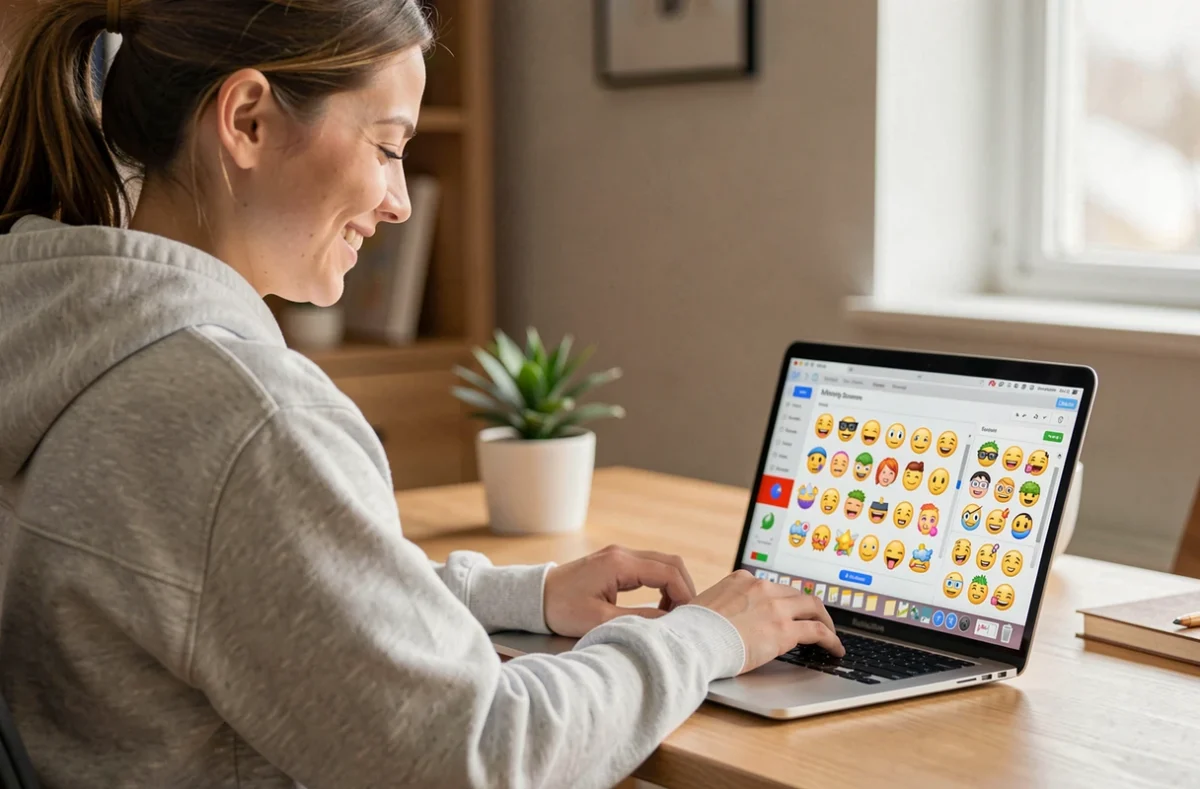
Sur Windows, le raccourci touche Windows + point (.) ouvre le panneau emoji natif. On peut y rechercher un emoji par mot-clé en français ou en anglais, et l’insérer dans n’importe quel champ texte actif. Ce panneau ne permet pas de créer un emoji personnalisé, mais il donne accès à l’ensemble des emojis Unicode disponibles sur le système.
Sur Mac, le raccourci Cmd + Ctrl + Espace ouvre le visualiseur de caractères, qui remplit la même fonction avec une interface légèrement différente.
Ces raccourcis sont utiles pour insérer rapidement un emoji existant dans un document, un e-mail ou une interface web. Pour une création à son image, ils ne suffisent pas : il faut passer par l’un des outils graphiques décrits plus haut.
Format de fichier et compatibilité pour un emoji perso réussi
Le format PNG avec fond transparent (canal alpha) est la référence pour tout emoji ou sticker destiné à être inséré dans une conversation ou un espace collaboratif. Un fond blanc ou coloré rend l’intégration visuellement maladroite, surtout sur les interfaces en mode sombre.
La résolution doit rester raisonnable : une image trop lourde peut être refusée par la plateforme cible. Slack et Discord appliquent des limites de taille de fichier pour les emojis personnalisés. Exporter en PNG optimisé, sans métadonnées superflues, reste la pratique la plus sûre.
Un PNG carré, fond transparent, resolution modérée couvre la grande majorité des cas d’usage sur plateformes de messagerie et espaces collaboratifs. Si l’emoji est destiné à être partagé comme simple image (réseaux sociaux, e-mail), le format et la résolution sont moins contraints.
La création d’un emoji personnalisé sur PC est donc accessible sans compétence graphique avancée, à condition de partir du bon outil selon la destination finale. Les générateurs IA comme OpenArt raccourcissent la partie stylisation ; Canva et Kapwing offrent plus de contrôle manuel sur le résultat.