

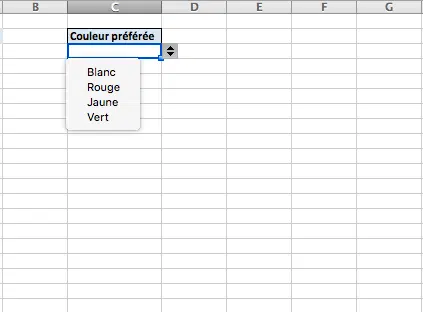
Oubliez les menus interminables et les casse-têtes pour saisir toujours les mêmes données sous Excel. Ici, tout se joue dans la précision et l’efficacité : savoir comment créer, en quelques clics, une liste déroulante propre et fonctionnelle. Ce guide va droit au but : toutes les méthodes, des plus simples aux plus pointues, pour transformer vos tableaux en outils vraiment dynamiques.
Tutoriel vidéo : Comment faire le menu déroulant
En cadeau : Téléchargez gratuitement l’exemple de fichier Excel prêt à l’emploi
Avant toute chose, commencez par rassembler dans votre classeur toutes les valeurs que vous souhaitez voir apparaître dans le menu. Le plus pratique : les inscrire dans un onglet à part, dédié à cette tâche, par exemple un onglet baptisé « Paramètres ». Cela permet de garder vos données principales bien distinctes et d’assurer que la liste reste facile à éditer.
Pour simplifier les futures modifications, il est aussi possible d’attribuer un nom à cette plage de cellules contenant vos valeurs. Cette étape n’est pas obligatoire, mais elle facilite la gestion de vos listes, surtout si elles doivent évoluer.
Création du menu déroulant
Voici comment procéder pour mettre en place ce fameux menu déroulant :
- Sélectionnez la cellule qui accueillera le menu.
- Dans le ruban, rendez-vous sur Données puis sur Outils et cliquez sur
Valider les données.
- Dans la fenêtre qui s’ouvre, choisissez « Autoriser : Liste ». Veillez à ce que l’option « Liste déroulante dans la cellule »
soit bien cochée (c’est normalement le cas par défaut). Ensuite, dans la zone Source, indiquez la plage où se trouvent vos valeurs autorisées.
- Validez en cliquant sur OK.
Désormais, votre cellule affiche une petite icône : il suffit de cliquer dessus pour dérouler la liste et sélectionner l’option souhaitée, sans risque d’erreur de saisie. Un vrai gain de temps, surtout sur des tableaux où la cohérence des données est primordiale.
En cadeau : Téléchargez gratuitement l’exemple de fichier Excel prêt à l’emploi
Méthodes avancées de sélection de la liste de valeurs
Il existe plusieurs façons d’affiner ou d’automatiser encore davantage la gestion de votre menu déroulant :
Si vous avez attribué un nom à la plage de cellules contenant vos valeurs, ce nom peut être utilisé directement dans la validation des données. Avantage : ajoutez ou retirez une valeur dans la plage nommée, la liste déroulante se mettra à jour sans intervention supplémentaire.
- Autre possibilité : saisir directement, dans la validation des données, la liste de valeurs séparées par des points-virgules ( ; ). Cette option dépanne pour les listes très courtes et fixes, mais attention : à chaque modification, il faudra reconfigurer le menu, car aucune actualisation automatique n’est prévue dans ce cas.
En cadeau : Téléchargez gratuitement le fichier exemple Excel prêt à l’emploiTag : une liste déroulante sur Excel