
Minecraft casse les compteurs et les claviers. Sur consoles comme sur PC, le jeu culte n’en finit pas de fédérer des millions de joueurs, tous âges confondus. Mais l’aventure, aussi vaste soit-elle, se heurte parfois à un mur : la connexion à distance. Un obstacle qui surgit sans prévenir, affichant un message d’erreur aussi frustrant que sibyllin. Si ce fameux souci vous empêche de rejoindre vos amis, mettez de côté la panique : voici comment dompter l’erreur https://aka.ms/remoteconnect sur Microsoft Minecraft, et retrouver l’accès à vos mondes sans perdre une minute de plus.
Qu’est-ce que l’erreur Https/Aka.Ms/Remoteconnect ?
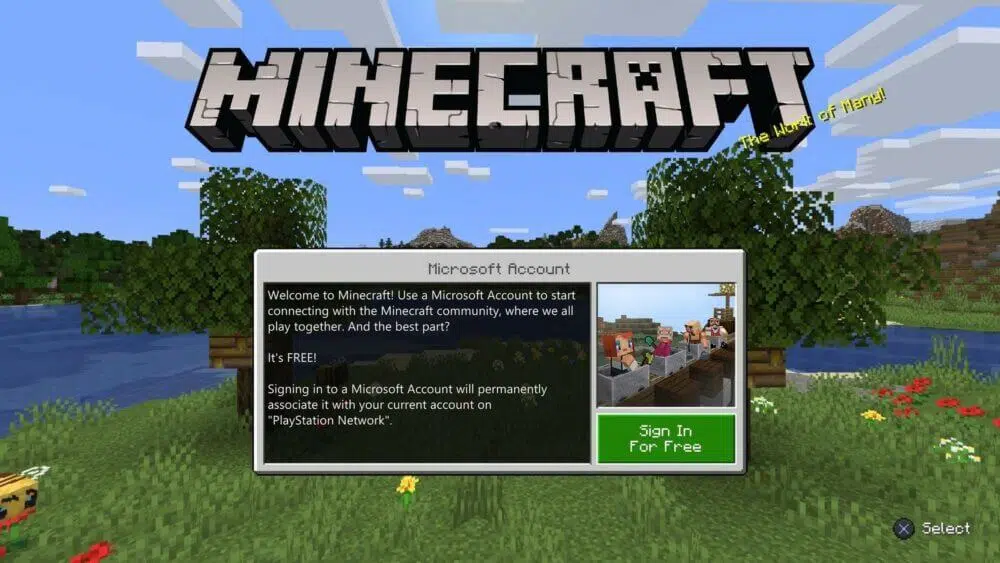
L’erreur Https/Aka.Ms/Remoteconnect surgit généralement lorsqu’on tente d’associer son compte Microsoft à Minecraft. Depuis que le jeu s’intègre à l’écosystème Microsoft, profiter de ses services implique aussi de composer avec quelques contrariétés techniques. Ce message d’erreur touche en particulier la PS4, la Nintendo Switch, mais aussi parfois le PC. Le plus souvent, il se manifeste après avoir changé d’appareil ou de plateforme sans synchronisation complète. Résultat : impossible d’accéder au mode multijoueur, l’écran réclame un code, et la session reste figée. Heureusement, il existe une méthode fiable pour résoudre ce blocage et retrouver des parties partagées.
Pourquoi cette erreur HTTP/AKA.ms/Remoteconnect s’affiche-t-elle ?
Bien des joueurs l’ont vécue : un message apparaît au lancement du jeu sur PS4 ou Nintendo Switch, accompagné d’un code à utiliser sur une page dédiée. Se retrouver coincé à ce stade, sans véritable explication, a de quoi dérouter même les plus persévérants. C’est surtout lorsque l’on bascule entre plusieurs appareils qu’on se retrouve confronté à ce souci, une pratique courante quand on partage sa progression. À chaque changement, une nouvelle authentification est demandée, mais la procédure n’est pas toujours limpide. Dans cet article, chaque étape pour contourner ce casse-tête est détaillée clairement, et permet de résoudre le blocage, que ce soit sur PS4 ou sur la Switch. En cas de blocage persistant, modifier vos paramètres de confidentialité depuis votre compte Microsoft peut aussi aider.
Comment corriger l’erreur Https/Aka.Ms/Remoteconnect ?
Pas besoin d’être informaticien pour venir à bout de cette erreur Microsoft liée à https/aka.ms/remoteconnect. Fini les allers-retours entre codes et messages d’erreur incompréhensibles. Reste à suivre les bons gestes, étape après étape, pour déverrouiller Minecraft et reprendre la partie :
1 : Saisir le code de connexion Microsoft
Pour retrouver l’accès au multijoueur sur PS4, il suffit de respecter la procédure suivante :
- Tout commence par le lancement de Minecraft sur votre console.
- Le jeu propose ensuite de vous connecter en multijoueur via votre compte Microsoft.
- Un code spécifique s’affiche à l’écran, accompagné d’une URL.
- Ouvrez un navigateur sur ordinateur ou téléphone, connectez-vous à votre compte Microsoft.
- Accédez à l’adresse indiquée pour la connexion à distance.
- Sur la page, renseignez le code obtenu depuis la console.
- Validez et acceptez les conditions qui permettent d’associer votre compte au jeu.
- Dès que c’est fait, le multijoueur est à nouveau opérationnel, plus de message d’erreur à l’horizon.
2 : Supprimer les données de sauvegarde corrompues de Minecraft
Si la solution précédente ne règle rien, il est possible que votre sauvegarde soit endommagée. Pour corriger ça, quelques manipulations suffisent : rendez-vous dans les réglages de la console, puis dans les paramètres système, section stockage et stockage de jeu. Repérez les deux dossiers qui concernent Minecraft, supprimez-les et relancez tout. Souvent, cette remise à zéro fait disparaître l’erreur causée par les données corrompues.
3 : Créer un nouveau compte Microsoft
Lorsque les soucis persistent, c’est parfois le compte Microsoft lui-même qui pose problème, surtout après une migration d’une plateforme à l’autre (notamment de la Xbox à la PS4). Créer un nouveau compte, puis l’associer à votre console, permet généralement une reprise propre, sans restes d’anciens paramètres qui bloqueraient la connexion à distance.
Comment créer un nouveau compte Microsoft ?
Pour repartir de zéro avec un nouveau compte Microsoft, il suffit de suivre ces étapes :
- Allez sur le site officiel de Microsoft.
- Choisissez la création d’un nouveau compte et laissez-vous guider par la procédure.
Se connecter à Minecraft PS4 via HTTP/AKA.ms/RemoteConnect
Vous disposez déjà d’un compte Microsoft et souhaitez l’utiliser avec la PS4 ? Un conseil : pensez à sélectionner votre compte définitif, car il ne peut être remplacé une fois lié. Procédez dans cet ordre :
- Ouvrez Minecraft et attendez l’écran d’accueil.
- Cliquez sur « Se connecter avec un compte Microsoft ».
- Relevez le code composé de huit caractères et rendez-vous sur le site indiqué pour valider votre accès multijoueur.
Configurer Microsoft Remote Connect sur Xbox One
Pour configurer la connexion à distance sur Xbox One, l’application mobile Xbox ou l’écran du support technique va générer un code à renseigner en ligne. La démarche est simple :
- Connectez-vous avec un compte Microsoft, vous pouvez en créer un depuis cette étape si besoin.
- Recopiez le code de connexion à distance fourni par le jeu.
- Collez ce code sur la page dédiée de la connexion Microsoft pour valider la liaison.
Activer le cross-play Xbox pour Minecraft
Le cross-play, c’est la clé pour partager des sessions Minecraft avec des amis quelle que soit leur plateforme. Chaque joueur doit avoir son propre compte Microsoft. Imaginez : vous êtes sur Xbox, votre ami sur PS4, la fonctionnalité cross-play vous permet enfin de rejoindre sa partie. Pour activer ce mode côté Xbox, suivez ces conseils :
- Depuis la manette, ouvrez le menu Xbox et allez dans les Paramètres.
- Rendez-vous à la rubrique « Compte », puis cherchez « Confidentialité et sécurité en ligne ».
- Sélectionnez « Confidentialité Xbox Live ».
- Activez les réglages personnalisés, puis allez dans « Afficher les détails et personnaliser » et ouvrez « Communication et multijoueur ».
- Là, activez la communication en dehors du Xbox Live pour libérer le cross-play.
Si toutes ces étapes sont respectées, l’erreur aka.ms/remoteconnect ne devrait plus gâcher vos sessions Minecraft, que vous soyez sur PS4 ou sur Nintendo Switch. Le jeu retrouve alors toute sa dimension collective, et le plaisir de la construction partagée reprend le dessus. Certes, l’édition Bedrock ne rivalise pas toujours avec l’ensemble des versions disponibles, et ce genre de bugs a un effet frustrant. Mais une fois le chemin rouvert, les mondes se rassemblent à nouveau, les serveurs sont accessibles, et aucune barrière ne vient brider l’imagination. La prochaine création, la prochaine session multijoueur… tout n’attend plus que vous.