

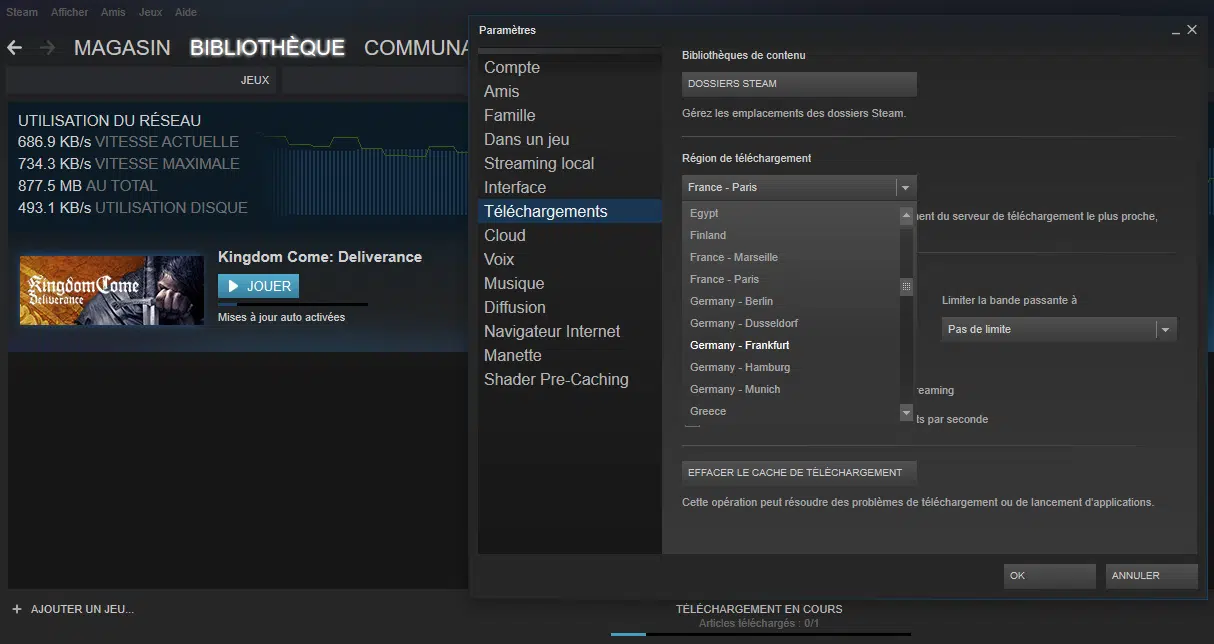
Votre connexion Internet n’est pas toujours responsable des vitesses de téléchargement lentes. Il y a plusieurs raisons pour lesquelles vous risquez de ne pas tirer le meilleur parti de votre connexion Internet. Mais on est là pour réparer ça. De la désactivation des applications qui stockent des données pour plonger dans les stratégies Windows. Voici un certain nombre de correctifs que vous pouvez appliquer pour enregistrer ces précieuses millisecondes et vous assurer que vos vitesses de téléchargement atteignent leur maximum.
Les 9 meilleures façons d’augmenter la vitesse de téléchargement sur Windows 10 :
Pour retrouver le plein potentiel de votre connexion, plusieurs réglages méritent d’être testés sur votre ordinateur. Ces actions cumulées rendent la navigation et les téléchargements véritablement plus rapides, au lieu de vous contenter de ce que promet votre fournisseur sur le papier.
1. Libérer la bande passante réservée par Windows
Windows 10 s’arroge en douce 20 % de votre bande passante Internet. Par défaut, cet espace reste hors de portée pour vos propres usages. Bonne nouvelle : il existe un moyen de reprendre le contrôle. L’opération diffère selon la version de votre système.
Pour ceux qui disposent de Windows 10 Professionnel
Appuyez sur Démarrer et recherchez Exécuter. Entrez gpedit.msc puis validez. Accédez à Configuration ordinateur > Modèles d’administration > Mise en réseau. Sur la droite, cherchez QoS Packet Scheduler et double-cliquez dessus.
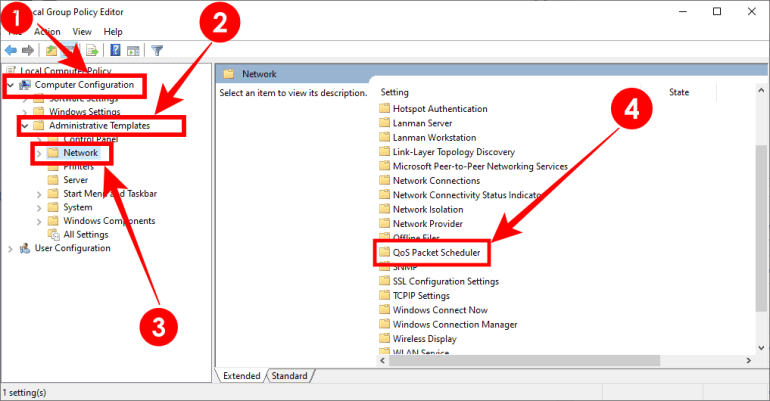
Trouvez ensuite Limite de bande passante. Par défaut, la valeur est à 80 %. Rentrez « 0 » et validez. Ces 20 % de débit que Windows gérait en autonomie deviennent enfin à vous.
Pour les utilisateurs Windows 10 Édition familiale
Impossible de toucher au gestionnaire de stratégie de groupe sans intervention. Cependant, un petit utilitaire permet de débloquer cette fonction en quelques étapes rapides. Exécutez-le en tant qu’administrateur, laissez la fenêtre travailler jusqu’à la fin du processus, puis suivez les indications comme pour la version professionnelle afin de débloquer la bande passante réservée.
2. Modifier le serveur DNS
Le DNS, désigné par défaut par votre fournisseur, détermine le temps d’accès aux sites et aux fichiers, même si la vitesse pure n’est pas concernée, l’impact peut être notable sur la rapidité réelle. Un changement de serveur DNS vers un service public reconnu peut améliorer votre expérience au quotidien.
Procédez comme suit pour changer de DNS sur Windows :
- Accédez aux Paramètres, puis à Réseau et Internet.
- Depuis la section État, cliquez sur Modifier les options de l’adaptateur.
- Cliquez avec le bouton droit sur votre connexion réseau puis Propriétés.
- Sélectionnez Internet Protocol Version 4 (TCP/IPv4) et ouvrez Propriétés.
- Cochez Utiliser les adresses de serveur DNS suivantes et indiquez les DNS de votre choix (Google, Cloudflare, Quad9, etc.).
Dans la plupart des cas, Google DNS ou Cloudflare suffit déjà à rendre la navigation plus nerveuse, et chaque téléchargement commence plus vite.
3. Désactiver les applis qui monopolisent la bande passante
Sur Windows, certains logiciels fonctionnent discrètement en tâche de fond et ponctionnent du débit à chaque instant (applications de synchronisation, transferts cloud, etc.). Couper ces flux temporaires redonne un souffle à tous vos autres téléchargements. Quelques clics suffisent pour repérer les responsables.
Accédez à Paramètres > Réseau et Internet > Utilisation des données, puis Afficher l’utilisation par application. Vous verrez la consommation de chaque programme. Ceux qui se trouvent en haut du classement sont à mettre en pause ou à quitter sans regret, au moins le temps du téléchargement souhaité.
4. Vérifiez la connexion mesurée
Si votre connexion est définie comme “mesurée” dans Windows, le système bride automatiquement l’excès de données. Pour tout lever, rendez-vous dans les propriétés réseau. Trouvez l’option Connexion de mesure et assurez-vous qu’elle n’est pas active. Là aussi, quelques secondes suffisent pour lever un frein potentiellement bien caché.
5. Ajustez la limite de bande passante Windows
Windows réserve non seulement de la bande passante, mais s’octroie aussi le droit d’en utiliser davantage pour ses propres mues logicielles et autres téléchargements. Il est possible de restreindre ce comportement et de reprendre la main.
- Ouvrez Paramètres, puis Mettre à jour et sécurité.
- Accédez à Optimisation de la livraison > Options avancées.
- Modifiez la part de bande passante laissée à Windows pour ses mises à jour selon vos besoins.
6. Coupez les mises à jour P2P de Windows
Windows peut, selon sa configuration, utiliser votre connexion pour envoyer des fichiers de mise à jour à d’autres machines, bien au-delà de votre réseau domestique. Pour éviter de partager involontairement vos précieuses ressources réseau, désactivez les téléchargements depuis d’autres PC dans les réglages d’optimisation de la livraison.
7. Stopper les applications d’arrière-plan
Certains programmes restent actifs sans que vous vous en aperceviez et profitent de votre bande passante tranquillement. En désactivant leur exécution en arrière-plan, vous mettez fin à cette fuite invisible de débit.
- Dans Paramètres, ouvrez Confidentialité.
- Rendez-vous sur Applications d’arrière-plan.
- Coupez totalement cette fonction, ou ciblez uniquement les apps les plus gourmandes en données.
8. Nettoyez les fichiers temporaires
Des dizaines de fichiers temporaires et de caches s’accumulent au fil des jours, ralentissant aussi bien l’ordinateur que les lancements de quelques téléchargements. Un ménage régulier s’impose, même si l’effet n’est pas radical, l’ensemble se fluidifie.
Voici la marche à suivre pour effacer ces fichiers :
- Allez dans Paramètres > Système > Stockage.
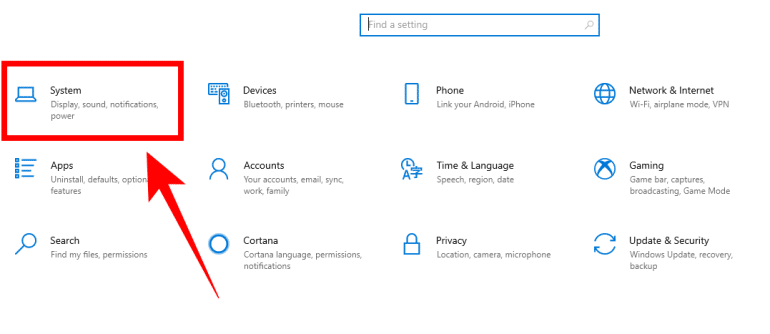
- Activez l’outil Storage Sense puis cliquez sur Configurer ou exécuter Storage Sense maintenant.
- Lancez Nettoyer maintenant pour effacer les fichiers superflus.
9. Suspendre temporairement les mises à jour Windows
Arrêter les mises à jour Windows pendant un gros téléchargement peut dégager l’intégralité de la bande passante, mais uniquement sur de courtes périodes. Pour ce faire :
- Ouvrez Démarrer et lancez services.
- Descendez jusqu’à Windows Update puis cliquez sur Arrêter.
- Effectuez un clic droit pour accéder à Propriétés puis dans l’onglet Général, définissez le démarrage sur Désactivé.
Pourquoi la vitesse de téléchargement sur Windows plafonne parfois ?
Il arrive que, malgré tous ces réglages, le résultat se fasse attendre : dans ces cas-là, la limite se situe peut-être du côté de votre abonnement ou des choix du fournisseur d’accès. Pour éviter toute frustration inutile, mieux vaut en avoir le cœur net sur ce que propose vraiment votre contrat.
Tester le débit réel de sa connexion
Ne vous fiez pas uniquement aux promesses : un test de débit via les outils spécialisés sur Internet donne la réalité du terrain. On découvre alors la différence souvent nette entre le chiffre théorique de l’offre et la vitesse réelle utilisable.
Dechiffrer les résultats obtenus
Bien souvent, le débit de téléchargement effectif ne représente qu’une fraction (environ un huitième) de la vitesse annoncée dans le contrat. Par exemple, une offre à 100 Mbit/s se traduira, la plupart du temps, par 12 Mbit/s environ lors du téléchargement de fichiers. Ce rapport s’explique par la manière dont les fournisseurs gèrent la bande passante. On constate parfois une différence entre l’espoir et la réalité, qui tient moins au matériel qu’aux quotas ou à la gestion du réseau par l’opérateur.
Redynamiser son débit, c’est jongler avec des réglages, traquer les processus gourmands et comprendre où part chaque mégabit. Dès à présent, chaque téléchargement devient l’occasion de reprendre la main. La prochaine fois que l’attente s’éternise, le coupable ne restera pas longtemps caché, et la solution sera à portée de clic.