

Certains modèles d’imprimantes multifonctions exigent une configuration logicielle spécifique avant de permettre la numérisation, même si l’impression fonctionne déjà. D’autres imposent des limites de format ou refusent certains types de fichiers lors de l’enregistrement du scan.
Recourir à des applications mobiles ou à des alternatives logicielles permet souvent de contourner ces restrictions, mais cela pose la question de la compatibilité et du rendu final. Le choix du format d’export, qu’il s’agisse du PDF ou du JPEG, façonne directement la lisibilité et la facilité de transmission du document numérisé.
Scanner un document : quelles sont les méthodes les plus simples aujourd’hui ?
Numériser un document avec une imprimante, autrefois réservé aux techniciens ou aux plus débrouillards du bureau, s’est banalisé. Désormais, la plupart des imprimantes proposent une interface tactile claire ou, à défaut, une connexion directe à l’ordinateur par USB, réseau Wi-Fi ou Bluetooth. Scanner avec une imprimante multifonction n’a rien d’un parcours du combattant : il suffit de suivre quelques étapes clés pour obtenir un résultat net.
Voici comment s’y prendre concrètement :
- Placer le document à numériser sur la vitre de l’appareil
- Choisir le mode de numérisation adapté depuis le menu
- Définir l’emplacement de sauvegarde du fichier sur l’ordinateur ou l’appareil connecté
Les modèles connectés en Wi-Fi, notamment chez Canon ou Epson, offrent la possibilité de scanner sans fil depuis un ordinateur, mais aussi depuis une tablette ou un smartphone. Les applications officielles, disponibles sur Android et iOS, rendent l’opération encore plus fluide. Numériser un document sans ordinateur devient alors accessible à tous, à condition d’avoir relié l’imprimante au réseau domestique. Un simple contrôle sur l’écran de l’appareil permet de s’assurer que tout fonctionne.
Méthodes rapides pour scanner aujourd’hui :
Pour chaque situation, il existe une solution adaptée. Voici les plus répandues :
- Connexion USB : elle assure une liaison stable, parfaite pour ceux qui privilégient la simplicité et la fiabilité
- Numérisation via Wi-Fi : plus de liberté, possibilité de lancer le scan depuis différents appareils connectés
- Applications de numérisation : chaque constructeur (Canon, Epson, HP) propose son application, pensée pour maximiser la compatibilité avec ses modèles
En entreprise, la gestion centralisée des documents avec des suites logicielles dédiées fait gagner du temps et sécurise les échanges. Pour un usage personnel, la simplicité reste la priorité : ouvrir l’application, cliquer sur “numériser”, et retrouver le fichier sur son appareil, sans devoir régler des paramètres obscurs. La technologie s’efface pour laisser place à l’efficacité, et c’est tout ce qu’on lui demande.
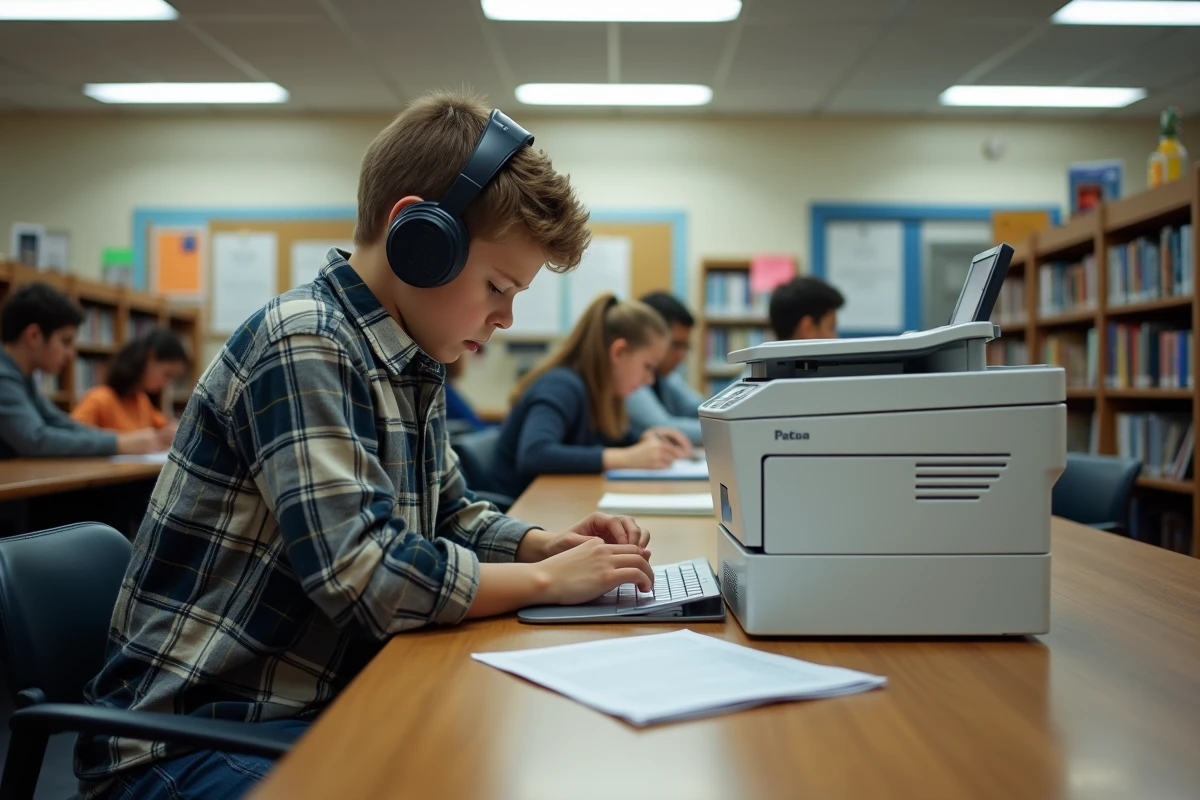
Formats, applications et astuces pour réussir sa numérisation sans prise de tête
Arrive rapidement la question du format de fichier. Pour des documents administratifs, mieux vaut opter pour le PDF : la mise en page reste intacte et le fichier s’ouvre partout, sans mauvaise surprise. Pour une photo ou une illustration, un JPEG ou un PNG permettra davantage de retouches, tandis que le TIFF séduira les amateurs de conservation haut de gamme. Les menus des applications de scan, chez HP, Canon ou Epson, laissent le choix du format avant de lancer la numérisation.
Le niveau de résolution compte aussi : pour un texte, 150 à 300 dpi suffisent amplement. Si le document doit servir de justificatif ou d’archive officielle, mieux vaut viser 600 dpi, histoire d’éviter toute mauvaise surprise à la relecture ou à la réimpression.
Les applications de numérisation orchestrent l’ensemble du processus. Sur Windows, l’application “Numériser” prend en charge la plupart des modèles grand public. Sur smartphone, Google Drive Android inclut une fonction scan très pratique, dotée de l’OCR (reconnaissance optique de caractères) pour transformer une page imprimée en texte modifiable. Ce genre de fonctionnalité facilite la gestion numérique, l’archivage et le partage rapide dans le cloud.
Pour ceux qui souhaitent scanner en recto verso, certaines imprimantes proposent une option dédiée : il suffit de l’activer avant de lancer le scan pour gagner un temps précieux, notamment lors de la gestion de dossiers volumineux. L’envoi automatique du fichier par email ou vers un espace de stockage cloud fluidifie encore davantage la circulation des documents, sans manipulation inutile. Ce qui compte, c’est de choisir le bon format, une résolution adaptée et l’application la mieux pensée pour ses usages.
Scanner un document ne relève plus du casse-tête : la complexité s’efface, et l’utilisateur reprend le contrôle. La prochaine fois que vous poserez un papier sur la vitre, songez à tout ce que ce geste, devenu banal, a transformé dans notre quotidien connecté.