
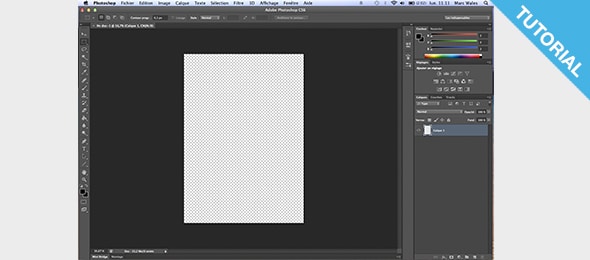
Un écran vierge, une barre d’outils intimidante, et cette impression que chaque clic pourrait déclencher une tempête. Voilà la première rencontre avec Photoshop pour la plupart d’entre nous. Pourtant, derrière ses allures d’usine à gaz, Photoshop se laisse apprivoiser, même par ceux qui n’ont jamais touché à un logiciel de retouche photo. Ce guide s’adresse à ceux qui hésitent à franchir la porte : pas besoin d’être graphiste pour s’y mettre, il suffit de suivre les étapes.
Investir dans un logiciel Photoshop n’est pas anodin. Le prix peut faire reculer, mais il suffit de voir le logiciel à l’œuvre pour comprendre ce qui attire les professionnels de la retouche d’image. Avant de sauter le pas, un conseil : testez la version d’essai disponible sur le site officiel. Elle vous laisse trente jours pour explorer ses fonctionnalités sans pression. Pour info, j’utilise la version CS6, mais la logique reste la même sur CC.
Prêt à ouvrir votre premier fichier ? Voici comment démarrer et créer un nouveau document dans Photoshop sans tourner en rond.
Avant de commencer, si vous avez besoin d’un rappel express pour préparer un fichier prêt à imprimer, suivez ces trois étapes simples.
1, PHOTOSHOP : Créer un nouveau document
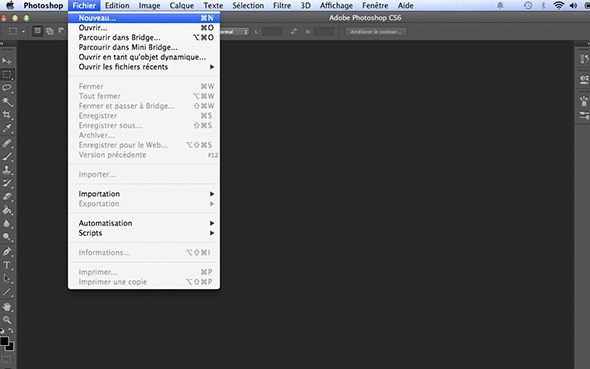
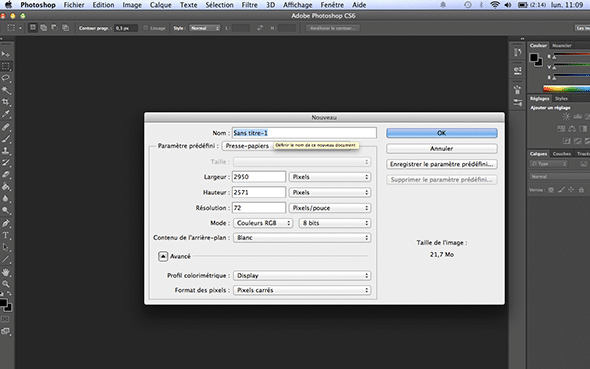
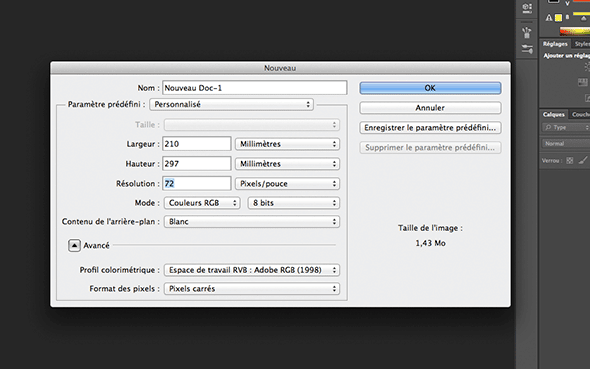
Pour générer un nouveau projet, tout se joue dans la barre de menus, tout en haut. Cliquez sur « Fichier », puis choisissez « Nouveau ».
Fichier/Nouveau
Attribuez un nom à votre nouveau document pour l’identifier plus facilement par la suite.
2, PHOTOSHOP : Choisir la taille du document
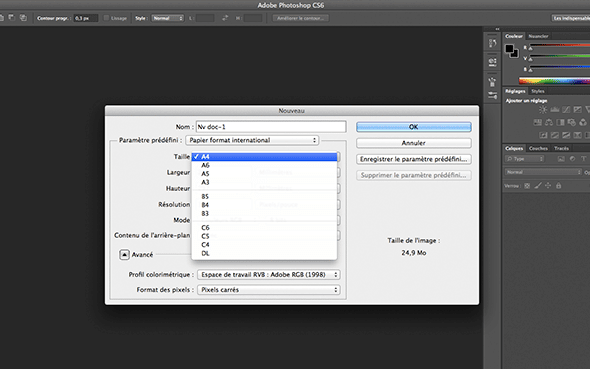
Photoshop propose déjà des formats standards à la création d’un document. Pratique quand il s’agit de réaliser une affiche ou un flyer, le format A4 est prêt à l’emploi et vous fait gagner du temps.
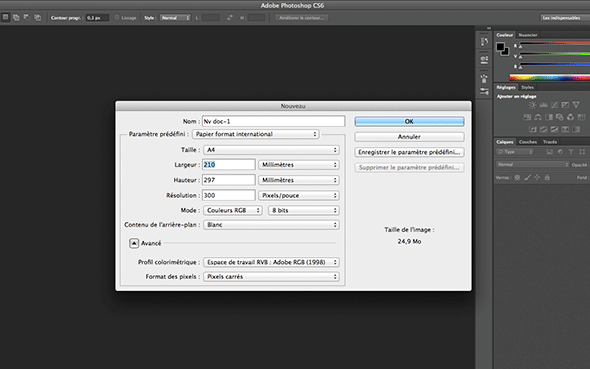
Si vous avez des besoins très précis, libre à vous de saisir vous-même la largeur et la hauteur souhaitées. Attention à l’unité de mesure : Photoshop utilise le millimètre par défaut, mais il est souvent plus simple de passer en centimètres ou d’ajuster selon la finalité de votre projet.
3, PHOTOSHOP : Régler la résolution
La résolution, c’est le nerf de la guerre pour la qualité d’un rendu. Dès la création de votre document, choisissez la valeur adaptée à votre usage :
- Pour l’impression, optez pour 300 ppp (points par pouce, c’est-à-dire pixels par pouce).
- Pour une utilisation web, 72 ppp suffisent largement.
4, PHOTOSHOP : Sélectionner le mode couleur
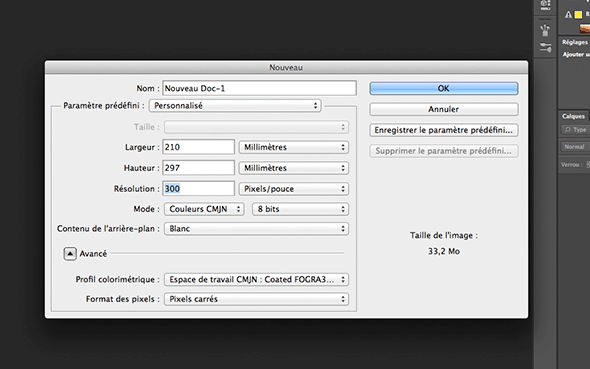
Ne négligez jamais le mode couleur : c’est lui qui détermine la fidélité de votre travail, surtout lors de l’impression. Mieux vaut choisir le bon réglage dès le départ :
- Le mode CMJN s’adresse à tout ce qui partira chez l’imprimeur : cartes de visite, prospectus, affiches…
- Le mode RVB s’utilise pour les créations destinées à l’écran, comme les bannières de sites ou les visuels numériques.
Pour ceux qui veulent approfondir la différence entre RGB et CMJN, un tutoriel détaillé est disponible.
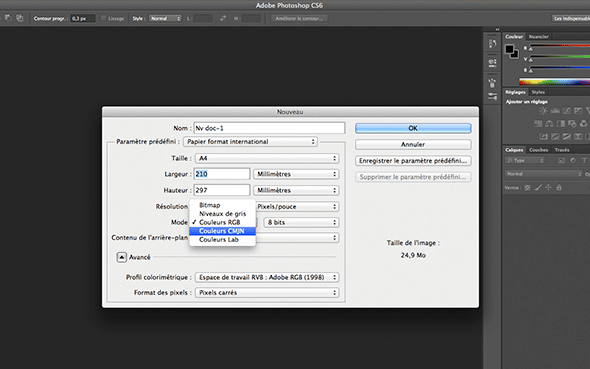
Vérifiez bien que le mode souhaité est activé avant de valider votre document.
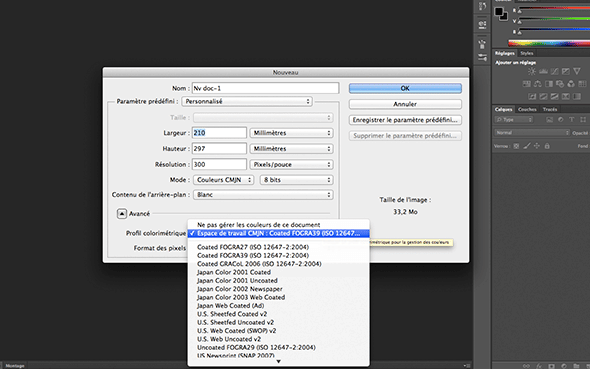
Un coup d’œil suffit pour s’assurer que tout est en ordre.
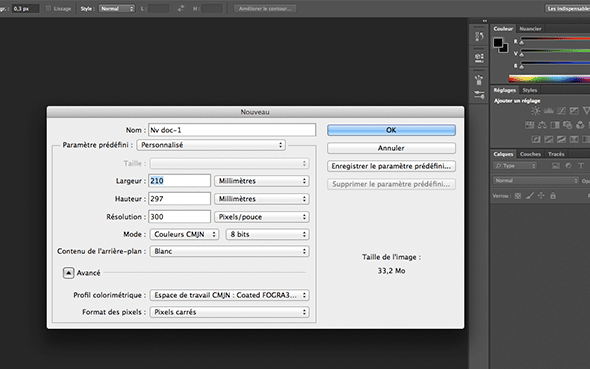
Petite astuce : Si vous avez lancé le document avec le mauvais mode colorimétrique, pas de panique. Il existe un tutoriel pour corriger le tir rapidement.
5, PHOTOSHOP : Définir l’arrière-plan
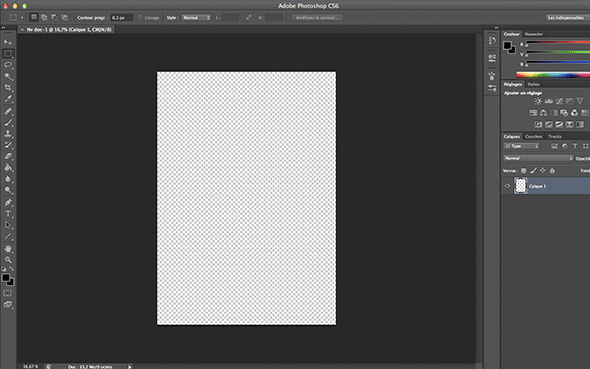
Dernier choix à faire : la couleur de fond. Entre blanc et transparent, tout dépendra de votre projet. Ici, j’ai opté pour le transparent, ce qui me permettra d’ajouter l’arrière-plan de mon choix plus tard.
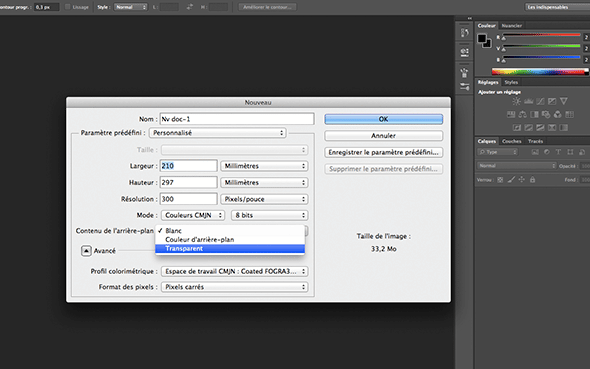
Votre document est désormais prêt, formaté selon vos besoins, avec le bon mode couleur. Il ne reste plus qu’à laisser parler votre créativité.
Pour ceux qui veulent s’entrainer ou progresser, voici des ressources en ligne qui valent le détour pour apprendre Photoshop et explorer ses possibilités :
- FinalClap.com
- Tutsps.com
- WKS.fr
Source de l’image : TutoPao