

Vous vous apprêtez à vendre votre iPhone ou au confier pour réparation. L’acheteur ou le technicien vous demande de désactiver Localiser. Derrière cette demande banale se cache un mécanisme de sécurité qu’Apple a considérablement renforcé depuis iOS 15 : le verrouillage d’activation. Tant qu’il reste actif, personne d’autre que vous ne peut réactiver l’appareil. Voici comment procéder proprement, étape par étape, selon le cas de figure.
Verrouillage d’activation et Localiser : la différence à comprendre
Désactiver Localiser sur un iPhone ne revient pas simplement à couper un signal GPS. La fonction Localiser est liée au compte Apple (anciennement Apple ID), et c’est ce lien qui active le verrouillage d’activation.
Le verrouillage d’activation empêche quiconque de réinitialiser et réutiliser votre appareil sans vos identifiants. Même après un effacement complet, si l’appareil n’a pas été retiré de votre compte, l’acheteur restera bloqué à l’écran de configuration.
Concrètement, désactiver Localiser est une condition nécessaire, mais pas toujours suffisante. Pour qu’un iPhone soit réellement libre, il faut que l’appareil soit supprimé de la liste des appareils associés à votre compte Apple, soit via les réglages de l’iPhone lui-même, soit via le site iCloud.
Ce qui bloque vraiment un centre de réparation
Un centre agréé Apple qui reçoit un iPhone avec Localiser encore activé ne peut pas terminer sa procédure de réparation dans le système de gestion interne. Le technicien vous renverra systématiquement vers la désactivation via votre compte Apple avant toute intervention.
C’est aussi vrai en Apple Store : la vérification du statut de Localiser fait partie du protocole d’accueil, avant même le diagnostic.

Désactiver Localiser sur iPhone avant une vente
Si vous avez encore l’iPhone en main et qu’il fonctionne normalement, la procédure passe par les réglages de l’appareil.
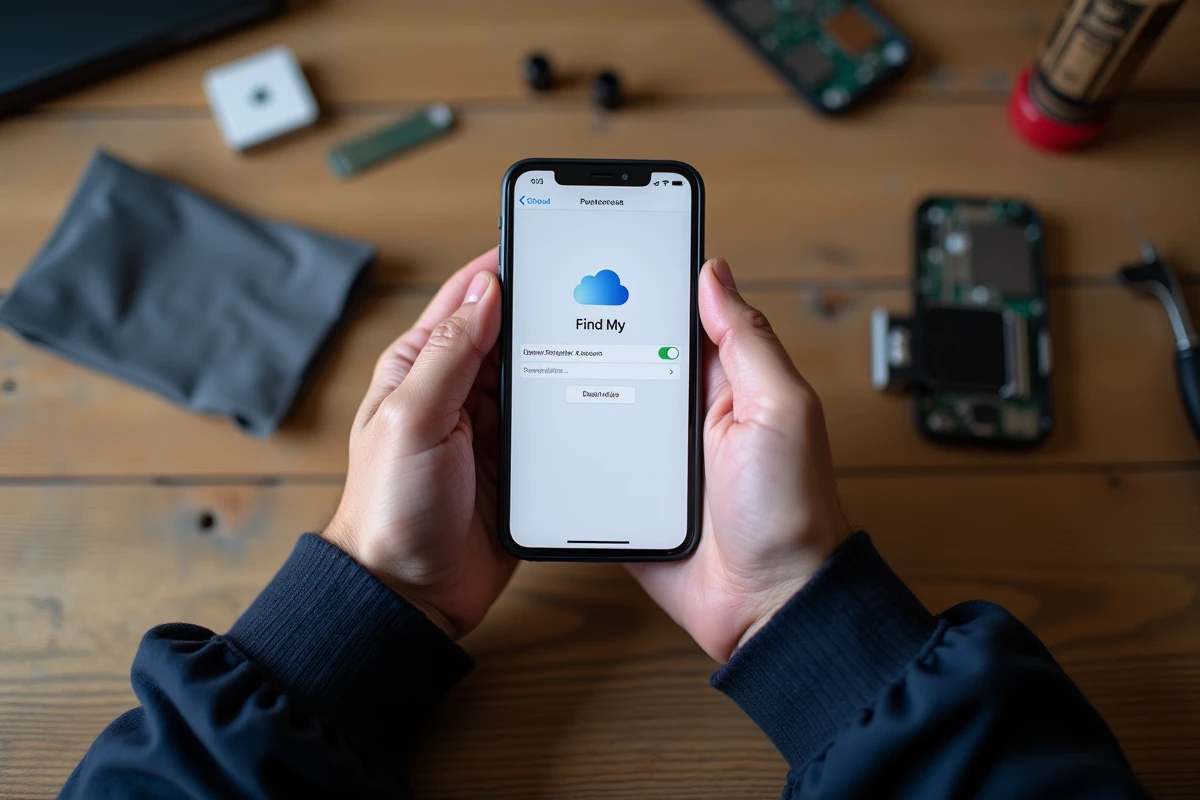
- Ouvrez Réglages, appuyez sur votre nom tout en haut, puis sélectionnez Localiser.
- Appuyez sur Localiser mon iPhone, puis désactivez le curseur. Le système vous demande le mot de passe de votre compte Apple pour confirmer.
- Revenez dans Réglages, puis allez dans Général, Transférer ou réinitialiser l’iPhone, et choisissez Effacer contenu et réglages. Cette étape supprime vos données et dissocie l’appareil de votre compte.
Après l’effacement, l’iPhone redémarre sur l’écran de bienvenue. L’acheteur peut alors le configurer avec son propre compte, sans aucun blocage.
Si l’iPhone n’est plus entre vos mains
Vous avez déjà donné l’appareil ou vous ne l’avez plus physiquement ? Connectez-vous sur le site iCloud (section Localiser), sélectionnez l’appareil concerné, puis choisissez de le supprimer de votre compte. Cette action lève le verrouillage d’activation à distance.
Tant que cette suppression n’est pas faite, le nouvel utilisateur ne pourra pas activer l’iPhone, même s’il a été entièrement réinitialisé.
Mode « Prêt pour la réparation » : l’alternative pour le SAV
Vous confiez votre iPhone pour réparation mais vous ne voulez pas effacer toutes vos données ni dissocier votre compte ? Apple a prévu un scénario spécifique sur les modèles récents.
Le mode Prêt pour la réparation permet à un centre agréé de tester l’appareil et de réinstaller iOS sans exiger la désactivation complète de Localiser ni l’effacement total. Le verrouillage d’activation reste partiellement en place, ce qui protège vos données pendant l’intervention.
Ce mode est accessible depuis Réglages, dans la section Général, puis Transférer ou réinitialiser l’iPhone. L’option apparaît sous le nom « Préparer pour la réparation ou l’échange » sur les versions récentes d’iOS.
Quand ce mode ne suffit pas
Le mode Prêt pour la réparation ne couvre pas tous les scénarios. Si la réparation implique un remplacement de carte mère ou un échange complet d’appareil, le technicien aura besoin que Localiser soit désactivé et que l’appareil soit dissocié de votre compte.
En cas de doute, le centre de réparation vous indiquera la procédure adaptée avant de prendre l’appareil en charge.
Mode Perdu activé : ce qui change pour la vente et la réparation
Avez-vous déjà activé le Mode Perdu sur un appareil que vous souhaitez finalement vendre ou faire réparer ? Ce mode, conçu pour protéger un iPhone déclaré perdu ou volé, ajoute une couche de verrouillage supplémentaire.
Même après une réinitialisation physique, un iPhone en Mode Perdu reste verrouillé au compte du propriétaire. Aucun centre de réparation ne prendra en charge un appareil dans cet état, et aucun acheteur ne pourra l’utiliser.
Pour lever le Mode Perdu, connectez-vous à votre compte Apple via le site iCloud ou l’app Localiser sur un autre appareil Apple. Sélectionnez l’iPhone, désactivez le Mode Perdu, puis suivez la procédure de dissociation décrite plus haut.
Checklist avant de remettre un iPhone à un tiers
Pour éviter les mauvaises surprises, vérifiez ces points dans l’ordre :
- Le Mode Perdu est désactivé (si vous l’aviez activé).
- Localiser mon iPhone est désactivé dans les réglages.
- Une sauvegarde récente de vos données existe (via iCloud ou un Mac).
- L’effacement complet a été lancé via Réglages, Général, Transférer ou réinitialiser l’iPhone.
- L’appareil a bien disparu de la liste de vos appareils dans votre compte Apple.
Si l’iPhone redémarre sur l’écran « Bonjour » sans demander d’identifiant Apple, le verrouillage d’activation est levé. L’appareil est prêt à changer de mains ou à être confié en réparation sans blocage.
Le point le plus souvent oublié reste la dissociation du compte. Désactiver Localiser sans effacer ni supprimer l’appareil de votre liste laisse le verrouillage d’activation en place. Vérifiez toujours que l’appareil n’apparaît plus dans votre compte Apple avant de le remettre à quiconque.